
Terminal SSH dạng tab
Trình hiển thị nhanh, ổn định, xử lý các TUI toàn màn hình như htop, btop, k9s, vim và neovim mà không bị lỗi hiển thị.
Bạn đang SSH vào một máy chủ từ xa và chạy Claude Code tương tác. Bạn muốn cho Claude xem một ảnh chụp màn hình trong clipboard. Bạn nhấn Ctrl+V. Trên một SSH client thông thường, Claude không bao giờ thấy hình ảnh — chỉ có một ký tự điều khiển đến shell từ xa. CtrlVTerm chặn thao tác dán trên máy của bạn, tải hình ảnh lên và chèn đường dẫn đã lưu tại con trỏ.
Qua SSH, Ctrl+V chỉ là một ký tự điều khiển — không phải thao tác dán.
CtrlVTerm chặn thao tác dán trên máy của bạn, tải hình ảnh từ clipboard lên và chèn đường dẫn tệp tại con trỏ.
Cùng phím tắt, cùng phiên Claude. Nó chỉ đơn giản là chạy được.
Dán hình ảnh thẳng vào terminal từ xa bằng Ctrl+V — đường dẫn của nó hiện ngay tại con trỏ để các công cụ như Claude Code hay Codex đọc được tức thì. VS Code cần tiện ích mở rộng, còn terminal này chạy được ngay.
1,042 lượt tải Windows 10/11
Ảnh chụp màn hình là cách chúng ta mô tả lỗi giao diện, hộp thoại báo lỗi, bản thiết kế — mọi thứ. CtrlVTerm biến chúng thành đầu vào chính thức cho phiên lập trình AI từ xa của bạn.
Từ bất cứ đâu — công cụ chụp màn hình, trình duyệt, Figma, cửa sổ chat. Hình ảnh vào clipboard như thường lệ.
CtrlVTerm phát hiện hình ảnh trong clipboard và tải nó lên máy chủ từ xa qua chính kết nối SSH đó. Trên macOS, phím tắt là Cmd+V, vì ở đó Ctrl thuộc về shell.
Đường dẫn tệp từ xa (ví dụ /tmp/ctrl-v/screenshot-1234.png) được gõ vào tại con trỏ — sẵn sàng cho Claude Code, vim, dấu nhắc shell, hay bất cứ nơi nào bạn đang làm việc.
Hãy coi nó là Ctrl+V thực sự hoạt động qua SSH từ xa — không còn loay hoay với scp, không còn phải "để tôi tả ảnh chụp màn hình bằng lời". Một giải pháp thay thế MobaXterm được xây dựng riêng cho phát triển phần mềm có AI hỗ trợ.
Trình hiển thị nhanh, ổn định, xử lý các TUI toàn màn hình như htop, btop, k9s, vim và neovim mà không bị lỗi hiển thị.
Tính năng nổi bật. Ctrl+V tải hình ảnh trong clipboard lên máy chủ từ xa và gõ đường dẫn của nó tại con trỏ. So sánh với scp và base64 →
Nhấp vào micro cạnh con trỏ, hoặc giữ Ctrl+Shift+Space, rồi nói: văn bản xuất hiện trong Claude Code hoặc shell, không kèm Enter, để bạn đọc lại trước. Whisper chạy ngay trên máy tính của bạn, ngoại tuyến — giọng nói của bạn không bao giờ rời khỏi máy. Ngôn ngữ và micro được chọn tự động.
Dán nhiều dòng? Xem lại và chỉnh sửa khối văn bản trong hộp thoại trước khi chạy — xác nhận dán kiểu MobaXterm, nhưng sửa được.
Kéo để chọn văn bản ngay cả trong các ứng dụng chiếm chuột — Claude Code, vim, tmux. Vùng chọn dài làm tmux cuộn vẫn được lấy trọn vẹn. Có sẵn sao chép khi chọn và Ctrl+Shift+C.
Xem mức dùng Claude Code — giới hạn phiên 5 giờ và giới hạn hằng tuần — trực tiếp trên thanh menu, và giờ cả các giới hạn mà Codex CLI báo cáo. Không cần dán token; chỉ cần chọn máy chủ bạn đang đăng nhập. Vì sao điều này quan trọng qua SSH →
Chạy tác vụ dài trong một tab nền — ngay khi nó xong hoặc cần bạn nhập liệu, tab sáng lên và bạn nhận thông báo trong ứng dụng hoặc của Windows. Trong lúc chạy, chấm trên tab nhấp nháy.
Công việc của bạn vẫn còn khi mạng chập chờn. Gập máy, sang phòng bên, tiếp tục từ PC khác — phiên vẫn ở đúng chỗ bạn để lại.
Kết nối trực tiếp, qua xác thực Apple / ARD, hoặc tạo đường hầm qua SSH. Chọn chất lượng cho từng phiên (Fast / Balanced / Sharp), có chế độ chỉ xem và đồng bộ clipboard.
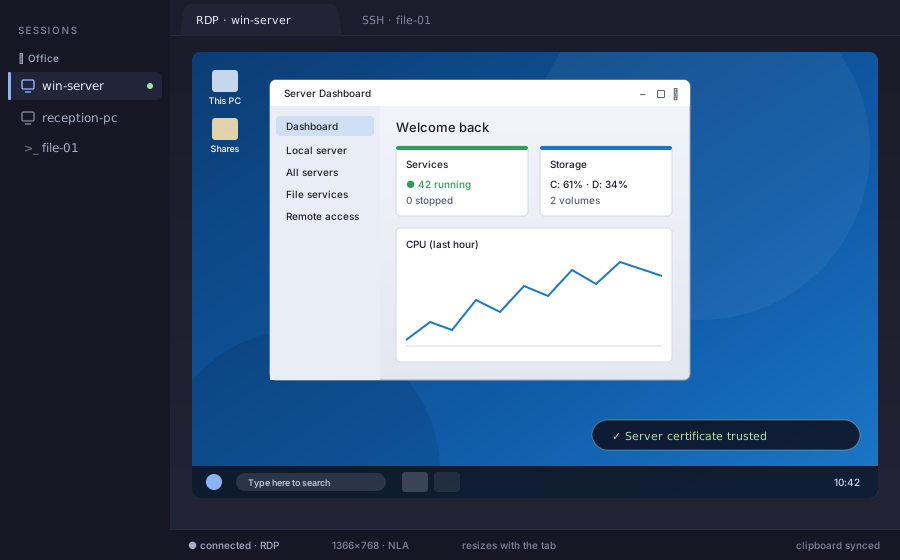
Mở một PC hoặc máy chủ Windows trong tab: đăng nhập cấp mạng, đồng bộ clipboard và màn hình tự đổi kích thước theo tab. Trực tiếp hoặc qua đường hầm SSH — và chứng chỉ của máy chủ được kiểm tra trước khi bạn đăng nhập.
Duyệt, tải lên và tải xuống tệp lẫn cả thư mục, chọn nhiều mục, cắt/sao chép/dán kiểu Explorer và kéo thả — kể cả kéo thẳng ra màn hình desktop, qua kết nối SSH bạn đang có.
Kéo bất kỳ tab nào ra thành cửa sổ riêng. Sắp xếp, đổi tên, đóng — y như trình duyệt. Rất tiện để đặt các phiên cạnh nhau.
Chia một tab thành tối đa 4 terminal có thể đổi kích thước — cạnh nhau, chồng lên nhau hoặc lưới 2×2. Bật Broadcast để gõ một lệnh vào mọi khung cùng lúc.
Gán màu cho tab để nhóm các phiên liên quan, nhấp đúp để đổi tên và kéo để sắp xếp lại như trên trình duyệt.
CPU, bộ nhớ, mạng, thời gian hoạt động và ổ đĩa — luôn hiển thị trên thanh trạng thái của mọi phiên từ xa.
URL mở trong trình duyệt của bạn, kể cả khi bị xuống dòng. Nhấp vào đường dẫn thư mục từ xa là khung Files mở ngay tại đó; nhấp vào tệp là tệp mở bằng ứng dụng mặc định, được tải về qua SFTP.
Ở lần khởi động đầu tiên, ứng dụng phát hiện PuTTY đã cài và nhập mọi phiên đã lưu — tên máy chủ, cổng, khóa, màu sắc. Không cần cấu hình thủ công.
Xếp các phiên đã lưu vào nhóm, và tạo nhóm mới ngay trong trình sửa phiên. Chọn SSH, RDP hoặc VNC chỉ với một cú nhấp, thu gọn các tùy chọn ít dùng, và Lưu & kết nối trong một bước.
Mã hóa mọi mật khẩu phiên đã lưu bằng một mật khẩu chính chỉ bạn biết, được hỏi khi khởi động. Tùy chọn “ghi nhớ trên PC này” bỏ qua lời nhắc trên máy của chính bạn.
Chuyển phiên giữa các máy bằng một tệp duy nhất được bảo vệ bằng cụm mật khẩu — xuất từ PC này, nhập vào PC khác. Ngoài ra mọi thứ đều ở lại trên máy.
Có sẵn hàng chục giao diện màu — tìm, xem trước, chọn. Được ghi nhớ theo từng phiên. Đôi mắt thức khuya của bạn sẽ cảm ơn.
Mở lại các tab (tên, màu, thứ tự) và bố cục cửa sổ sau khi gặp sự cố hoặc cập nhật.
Một trình bảo vệ màn hình chim cánh cụt vui nhộn bật lên khi ứng dụng không hoạt động.
Phiên bản mới tự cài đặt trong nền. Bạn nhận bản sửa lỗi và tính năng mới mà không phải động tay.
Tải phiên bản miễn phí, dùng mọi tính năng, và mở khóa phiên lưu không giới hạn khi bạn sẵn sàng — cho chính bạn hoặc cho đội của bạn.
Mọi thứ cần để thử nghiêm túc.
Dành cho bất cứ ai sống trong terminal.
Một đơn hàng, một khóa, nhiều người dùng.
Bạn tải ứng dụng miễn phí và mở khóa Pro ngay trong ứng dụng — hoặc nâng cấp trực tiếp bằng nút Mua Pro ở trên. Mua cho đội nhóm cũng dùng cùng quy trình giấy phép — một khóa cho mỗi gói, kích hoạt trên mọi người dùng của gói.



Có. Phiên bản miễn phí bật mọi tính năng và cho phép lưu tối đa 3 phiên — đủ để thử nghiêm túc trên hệ thống thật của bạn. Giấy phép Pro mua một lần sẽ bỏ giới hạn phiên và cho phép cài trên tối đa 3 thiết bị.
Cảnh báo mức dùng Claude khi bạn gần chạm giới hạn 5 giờ hoặc hằng tuần, phiên đã lưu không giới hạn, cài trên tối đa 3 thiết bị của bạn, hỗ trợ ưu tiên và khóa bảo vệ màn hình bằng mật khẩu. Bao gồm mọi bản cập nhật 1.x trong tương lai. Đây là giao dịch mua một lần — không đăng ký, giấy phép không hết hạn.
Có — Business có ba gói cố định: 5 người dùng giá €79.95 (€15.99/người dùng, tiết kiệm €20 so với 5× Pro), 25 người dùng giá €299.75 (€11.99/người dùng, tiết kiệm €200), hoặc 50 người dùng giá €499.50 (€9.99/người dùng, tiết kiệm €500 — nửa giá mỗi người dùng). Mỗi gói đi kèm một khóa giấy phép kích hoạt trên mọi người dùng trong gói. Chúng tôi có thể xuất hóa đơn có VAT (áp dụng cơ chế đảo ngược cho mã số VAT EU hợp lệ). Cần số lượng khác, PO hoặc điều khoản riêng? Yêu cầu báo giá.
Có. Phiên RDP mở một PC hoặc máy chủ Windows trong tab, với đăng nhập cấp mạng (NLA), đồng bộ clipboard và màn hình tự đổi kích thước theo tab — trực tiếp hoặc qua đường hầm trong một phiên SSH của bạn. Lần đầu kết nối, bạn sẽ thấy chứng chỉ của máy chủ và quyết định có tin cậy hay không; nếu chứng chỉ thay đổi về sau, bạn được cảnh báo trước khi đăng nhập. Âm thanh và chia sẻ ổ đĩa chưa được hỗ trợ. Bộ máy RDP là IronRDP, bản triển khai mã nguồn mở của Devolutions.
Có. Nhấp vào micro ở cuối dòng bạn đang gõ, hoặc giữ Ctrl+Shift+Space, rồi nói; văn bản được gõ vào terminal đang mở mà không kèm Enter, để bạn kiểm tra trước. Việc nhận dạng dùng mô hình Whisper của OpenAI và chạy hoàn toàn trên máy tính của bạn, ngoại tuyến — giọng nói của bạn không bao giờ bị gửi đi đâu, kể cả khi terminal là một phiên trên máy chủ. Mô hình (80 MB đến 1 GB) được tải về một lần, sau khi bạn đồng ý. Ngôn ngữ nói được nhận dạng cho từng lần ghi âm, và nên dùng tai nghe có micro hoặc micro USB thay vì micro tích hợp của PC hay màn hình.
Windows 10 và 11 (64-bit), macOS 11 trở lên (một bản universal cho cả Apple Silicon và Intel), và Linux trên x86-64 dưới dạng AppImage, .deb hoặc .rpm.
Các phiên của bạn nằm trên PC của bạn — không bao giờ rời khỏi đó. Mật khẩu và cụm mật khẩu được mã hóa khi lưu bằng Windows Data Protection API (DPAPI). Tệp xuất phiên còn được bảo vệ thêm bằng cụm mật khẩu do bạn chọn. Không có thông tin nào về máy chủ, thông tin đăng nhập hay cách bạn sử dụng được gửi cho chúng tôi.
Có — bản cập nhật được tải về và cài đặt trong nền. Bạn có thể tắt trong phần cài đặt nếu muốn giữ cố định một phiên bản. Mọi bản phát hành cũng được công bố trên GitHub.
Hiện tại trình cài đặt chưa được ký số — Windows SmartScreen cần thời gian để xây dựng "uy tín" cho một nhà phát hành mới, và chứng chỉ ký mã rất đắt đối với một nhà cung cấp nhỏ. Nếu thấy cảnh báo màu xanh, hãy nhấp "Thông tin thêm" rồi "Vẫn chạy". Bản dựng được ký số đúng chuẩn đã nằm trong lộ trình. Mọi bản phát hành đều được công bố trên GitHub để bạn có thể kiểm tra checksum nếu muốn.
Dùng biểu mẫu ngắn tại Đề xuất tính năng. Nó đến thẳng hộp thư của chúng tôi — chúng tôi đọc mọi góp ý và trả lời qua địa chỉ email bạn để lại (thường trong vòng một ngày làm việc). Nếu bạn muốn thảo luận ý tưởng công khai để người khác bình chọn và bình luận, GitHub Discussions trên repo phát hành cũng được.
Bài đọc dài hơn về những quy trình mà ứng dụng này được tạo ra để phục vụ.
SCP, base64, thư mục chia sẻ qua mạng — những cách xoay xở thường gặp và vì sao chúng làm gián đoạn công việc của bạn.
Đọc hướng dẫn → So sánhĐánh giá thẳng thắn các SSH client đáng cân nhắc khi bạn đã vượt quá MobaXterm Home Edition.
Đọc bài so sánh → Quy trình AIGiới hạn 5 giờ và giới hạn hằng tuần được đặt lại theo lịch riêng. Cách thấy trước chúng ngay trong terminal của bạn.
Đọc bài hướng dẫn →CtrlVTerm là bản tải miễn phí. Mọi tính năng đều dùng được ngay từ lần khởi động đầu tiên.
Cài theo cách này, phiên bản mới sẽ đến cùng trình quản lý gói của bạn.
irm https://ctrlvterm.appgrid.eu/install.ps1 | iexcurl -fsSL https://ctrlvterm.appgrid.eu/install.sh | shcurl -fsSL https://ctrlvterm.appgrid.eu/install.sh | sudo shbrew tap it-worx-nl/tap
brew trust it-worx-nl/tap
brew install --cask ctrl-v-terminalcurl -fsSL https://ctrlvterm.appgrid.eu/ctrl-v-terminal.gpg | sudo tee /usr/share/keyrings/ctrl-v-terminal.gpg >/dev/null
echo 'deb [signed-by=/usr/share/keyrings/ctrl-v-terminal.gpg] https://ctrlvterm.appgrid.eu/apt stable main' | sudo tee /etc/apt/sources.list.d/ctrl-v-terminal.list
sudo apt update && sudo apt install ctrl-v-terminalsudo curl -fsSL -o /etc/yum.repos.d/ctrl-v-terminal.repo https://ctrlvterm.appgrid.eu/ctrl-v-terminal.repo
sudo dnf install ctrl-v-terminalLần đầu dùng một SSH client có tab? Đây là con đường ngắn nhất từ „đã cài" đến „dán ảnh chụp màn hình vào Claude Code".
Mở ứng dụng, nhấp Phiên mới, chọn SSH (Linux/Unix), RDP (máy tính Windows) hoặc VNC. SSH là mặc định. Nếu trước đây bạn đã cài PuTTY, các phiên đã được nhập sẵn — chọn một và nhảy đến bước 3.
Tên máy chủ hoặc IP, tên người dùng của bạn trên máy chủ đó, và tệp khóa SSH (khuyến nghị) hoặc mật khẩu. Lưu phiên để mai không phải gõ lại.
Một tab mới mở ra với shell từ xa. Thay đổi kích thước, chia đôi, mở thêm tab — mọi thao tác terminal quen thuộc đều dùng được.
Sao chép bất kỳ hình ảnh nào vào clipboard, đưa shell từ xa vào tiêu điểm, nhấn Ctrl+V. Hình ảnh được tải lên /tmp trên máy chủ và đường dẫn của nó xuất hiện tại con trỏ. Chuyển cho Claude Code hoặc Codex và xong.