
SSH terminály v panelech
Rychlý a stabilní vykreslovač, který zvládne celoobrazovková TUI jako htop, btop, k9s, vim a neovim bez artefaktů.
Jste připojení přes SSH ke vzdálenému serveru a běží vám interaktivně Claude Code. Chcete Claudovi ukázat snímek obrazovky ze schránky. Zmáčknete Ctrl+V. V běžném SSH klientu Claude obrázek nikdy neuvidí — do vzdáleného shellu dorazí jen řídicí znak. CtrlVTerm zachytí vložení na vašem počítači, nahraje obrázek a na pozici kurzoru vloží jeho uloženou cestu.
Po SSH je Ctrl+V jen řídicí znak — ne vložení.
CtrlVTerm zachytí vložení na vašem počítači, nahraje obrázek ze schránky a vloží cestu k souboru na pozici kurzoru.
Stejná klávesová zkratka, stejná relace s Claude. Prostě to funguje.
Vložte obrázek přímo do vzdáleného terminálu pomocí Ctrl+V — jeho cesta se objeví u kurzoru, takže ho nástroje jako Claude Code nebo Codex okamžitě přečtou. Tam, kde VS Code potřebuje rozšíření, tento terminál prostě funguje.
1,042 stažení Windows 10/11
Snímky obrazovky používáme k popisu chyb v UI, chybových dialogů, návrhů designu — prostě všeho. CtrlVTerm z nich dělá plnohodnotný vstup pro vaši vzdálenou relaci programování s AI.
Odkudkoli — z nástroje na snímky obrazovky, prohlížeče, Figmy, okna chatu. Do schránky se dostane jako obvykle.
CtrlVTerm rozpozná obrázek ve schránce a nahraje ho na vzdálený hostitel přes stejné SSH připojení. Na macOS je zkratka Cmd+V, protože Ctrl tam patří shellu.
Vzdálená cesta k souboru (např. /tmp/ctrl-v/screenshot-1234.png) se napíše u kurzoru — připravená pro Claude Code, vim, výzvu shellu nebo kdekoli jste právě byli.
Představte si to jako Ctrl+V, které přes vzdálené SSH opravdu funguje — žádná akrobacie se scp, žádné „popíšu ten snímek slovy“. Alternativa k MobaXterm stvořená pro vývoj s pomocí AI.
Rychlý a stabilní vykreslovač, který zvládne celoobrazovková TUI jako htop, btop, k9s, vim a neovim bez artefaktů.
Hlavní funkce. Ctrl+V nahraje obrázek ze schránky na vzdálený hostitel a napíše jeho cestu u kurzoru. Srovnání se scp a base64 →
Klikněte na mikrofon vedle kurzoru nebo podržte Ctrl+Shift+Space a mluvte: text se objeví v Claude Code nebo v shellu bez Enteru, takže si ho můžete přečíst. Whisper běží na vašem vlastním počítači, offline — váš hlas ho nikdy neopustí. Jazyk i mikrofon se vyberou za vás.
Vkládáte více řádků? Zkontrolujte a upravte blok v dialogu, než se spustí — potvrzení vložení jako v MobaXterm, ale s možností úprav.
Tažením vyberete text i v aplikacích, které zachytávají myš — Claude Code, vim, tmux. Dlouhý výběr, při kterém se tmux posouvá, se zkopíruje celý. Kopírování při výběru a Ctrl+Shift+C v ceně.
Sledujte využití Claude Code — relaci na 5 hodin i týdenní limity — živě v panelu nabídek, a nově i limity, které hlásí Codex CLI. Žádný token k vložení; stačí vybrat hostitele, na kterém jste přihlášeni. Proč na tom přes SSH záleží →
Spusťte dlouhou úlohu v panelu na pozadí — jakmile skončí nebo bude čekat na vstup, panel se rozsvítí a dostanete oznámení v aplikaci nebo ve Windows. Zatímco pracuje, tečka panelu pulzuje.
Vaše práce přežije výpadky sítě. Zavřete notebook, přejděte do vedlejší místnosti, pokračujte z jiného PC — relace je přesně tam, kde jste ji nechali.
Připojte se přímo, s ověřením Apple / ARD, nebo tunelem přes SSH. Zvolte kvalitu pro každou relaci (Rychlá / Vyvážená / Ostrá), s režimem jen pro prohlížení a synchronizací schránky.
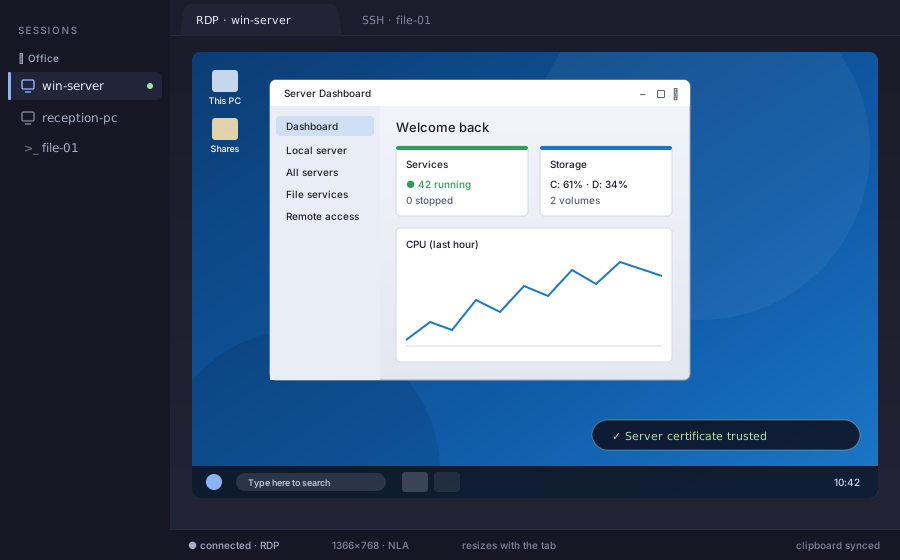
Otevřete počítač nebo server s Windows v panelu: přihlášení na úrovni sítě, synchronizace schránky a plocha, která mění velikost spolu s panelem. Přímo nebo tunelem přes SSH — a certifikát serveru se ověří ještě před přihlášením.
Procházejte, nahrávejte a stahujte soubory i celé složky, s vícenásobným výběrem, vyjmutím/kopírováním/vložením jako v Průzkumníkovi a přetahováním — i rovnou na plochu, přes SSH připojení, které už máte.
Přetáhněte libovolný panel do vlastního okna. Přeuspořádejte, přejmenujte, zavřete — stejně jako v prohlížeči. Skvělé pro relace vedle sebe.
Rozdělte libovolný panel až na 4 terminály s nastavitelnou velikostí — vedle sebe, nad sebou nebo v mřížce 2×2. Zapněte Broadcast a napište jeden příkaz do všech podoken najednou.
Barevně označte panely pro seskupení souvisejících relací, dvojklikem je přejmenujte a přetažením změňte jejich pořadí jako v prohlížeči.
CPU, paměť, síť, doba provozu a disk — vždy na očích ve stavovém řádku každé vzdálené relace.
URL adresy se otevírají v prohlížeči, i když jsou zalomené. Klikněte na cestu ke vzdálené složce a otevře se v ní podokno Soubory; klikněte na soubor a otevře se ve výchozí aplikaci, stažený přes SFTP.
Při prvním spuštění rozpozná vaši instalaci PuTTY a naimportuje všechny uložené relace — názvy hostitelů, porty, klíče, barvy. Žádné ruční nastavování.
Řaďte uložené relace do skupin a novou skupinu vytvořte rovnou v editoru relace. Zvolte SSH, RDP nebo VNC jedním kliknutím, málo používané volby nechte sbalené a tlačítkem Uložit a připojit vše vyřiďte naráz.
Zašifrujte všechna uložená hesla relací jedním hlavním heslem, které znáte jen vy a které se zadává při spuštění. Volitelné „zapamatovat na tomto PC“ přeskočí výzvu na vašem vlastním počítači.
Přeneste relace mezi počítači v jediném souboru chráněném heslem — exportujte na jednom PC, importujte na druhém. Jinak vše zůstává lokálně.
Obsahuje desítky motivů — vyhledejte, prohlédněte, vyberte. Pamatuje se pro každou relaci. Vaše oči vám pozdě v noci poděkují.
Po pádu nebo aktualizaci znovu otevře vaše panely (názvy, barvy, pořadí) i rozložení okna.
Hravý spořič s tučňáky se spustí, když je aplikace nečinná.
Nové verze se instalují samy na pozadí. Opravy chyb i nové funkce dostanete, aniž byste hnuli prstem.
Stáhněte si verzi zdarma, používejte každou funkci a odemkněte neomezené uložené relace, až budete připraveni — pro sebe nebo pro svůj tým.
Vše, co potřebujete k pořádnému vyzkoušení.
Pro každého, kdo žije v terminálu.
Jedna objednávka, jeden klíč, mnoho míst.
Stáhnete si bezplatnou aplikaci a Pro odemknete přímo v ní — nebo upgradujete rovnou tlačítkem Získat Pro výše. Týmové nákupy používají stejný licenční postup — jeden klíč na balíček, který se aktivuje na všech jeho místech.



Ano. Bezplatná verze má zapnuté všechny funkce a umožňuje uložit až 3 relace — dost na to, abyste ji pořádně vyzkoušeli na svém skutečném prostředí. Jednorázová licence Pro odstraní limit relací a umožní instalaci až na 3 zařízení.
Upozornění na využití Claude, když se blížíte k limitu na 5 hodin nebo k týdennímu limitu, neomezené uložené relace, instalaci až na 3 vlastní zařízení, prioritní podporu a zámek spořiče obrazovky chráněný heslem. Všechny budoucí aktualizace 1.x jsou v ceně. Jde o jednorázový nákup — žádné předplatné, žádná licence s omezenou platností.
Ano — Business se prodává ve třech pevných balíčcích: 5 míst za €79.95 (€15.99/místo, ušetříte €20 oproti 5× Pro), 25 míst za €299.75 (€11.99/místo, ušetříte €200) nebo 50 míst za €499.50 (€9.99/místo, ušetříte €500 — poloviční cena za místo). Každý balíček obsahuje jeden licenční klíč, který se aktivuje na všech místech v balíčku. Můžeme vystavit fakturu s DPH (přenesená daňová povinnost pro platná DIČ v EU). Potřebujete jiné množství, objednávku (PO) nebo individuální podmínky? Vyžádejte si nabídku.
Ano. Relace RDP otevře počítač nebo server s Windows v panelu, s přihlášením na úrovni sítě (NLA), synchronizací schránky a plochou, která mění velikost spolu s panelem — přímo nebo tunelem přes některou z vašich SSH relací. Při prvním připojení uvidíte certifikát serveru a rozhodnete, zda mu důvěřovat; pokud se certifikát později změní, budete na to upozorněni ještě před přihlášením. Zvuk a sdílení disků zatím podporovány nejsou. Jako jádro RDP slouží IronRDP, open-source implementace od společnosti Devolutions.
Ano. Klikněte na mikrofon na konci řádku, na kterém píšete, nebo podržte Ctrl+Shift+Space a mluvte; text se napíše do aktivního terminálu bez Enteru, takže ho můžete nejdřív zkontrolovat. Rozpoznávání využívá model Whisper od OpenAI a běží celé na vašem vlastním počítači, offline — váš hlas se nikdy nikam neposílá, ani když je terminál relací na serveru. Model (80 MB až 1 GB) se stáhne jednou, po vašem souhlasu. Mluvený jazyk se rozpozná u každé nahrávky a náhlavní souprava nebo USB mikrofon je lepší volba než mikrofon vestavěný v PC nebo monitoru.
Windows 10 a 11 (64-bit), macOS 11 nebo novější (jedna univerzální verze pro Apple Silicon i Intel) a Linux na x86-64 jako AppImage, .deb nebo .rpm.
Vaše relace zůstávají ve vašem PC — nikdy ho neopouštějí. Hesla a přístupové fráze jsou v klidovém stavu šifrovány pomocí Windows Data Protection API (DPAPI). Exporty relací jsou navíc chráněny heslem, které si zvolíte. Nic o vašich hostitelích, přihlašovacích údajích ani používání se k nám neposílá.
Ano — aktualizace se stahují a instalují na pozadí. Pokud chcete zůstat u jedné verze, můžete je v nastavení vypnout. Všechna vydání jsou také zveřejněna na GitHubu.
Instalátor zatím není podepsaný — Windows SmartScreen si musí u nového vydavatele vybudovat „reputaci“ a certifikáty pro podepisování kódu jsou pro malého výrobce drahé. Pokud uvidíte modré varování, klikněte na „Další informace“ a pak na „Přesto spustit“. Řádně podepsaná verze je v plánu. Všechna vydání jsou zveřejněna na GitHubu, takže si můžete ověřit kontrolní součty.
Použijte krátký formulář Navrhnout funkci. Přijde přímo do naší schránky — čteme každý příspěvek a odpovídáme na e-mailovou adresu, kterou zanecháte (obvykle do jednoho pracovního dne). Pokud raději diskutujete o nápadech veřejně, aby je ostatní mohli podpořit a komentovat, poslouží i GitHub Discussions v repozitáři s vydáními.
Delší čtení o pracovních postupech, pro které tato aplikace vznikla.
SCP, base64, síťové sdílené složky — obvyklá náhradní řešení a proč vás vytrhují z práce.
Přečíst návod → SrovnáníUpřímný pohled na SSH klienty, kteří přicházejí v úvahu, když vám MobaXterm Home Edition přestane stačit.
Přečíst srovnání → AI pracovní postupLimit na 5 hodin i týdenní limit se resetují podle vlastního plánu. Jak je vidět přicházet přímo z terminálu.
Přečíst průvodce →CtrlVTerm je zdarma ke stažení. Všechny funkce jsou dostupné hned od prvního spuštění.
Při této instalaci přijdou nové verze s vaším správcem balíčků.
irm https://ctrlvterm.appgrid.eu/install.ps1 | iexcurl -fsSL https://ctrlvterm.appgrid.eu/install.sh | shcurl -fsSL https://ctrlvterm.appgrid.eu/install.sh | sudo shbrew tap it-worx-nl/tap
brew trust it-worx-nl/tap
brew install --cask ctrl-v-terminalcurl -fsSL https://ctrlvterm.appgrid.eu/ctrl-v-terminal.gpg | sudo tee /usr/share/keyrings/ctrl-v-terminal.gpg >/dev/null
echo 'deb [signed-by=/usr/share/keyrings/ctrl-v-terminal.gpg] https://ctrlvterm.appgrid.eu/apt stable main' | sudo tee /etc/apt/sources.list.d/ctrl-v-terminal.list
sudo apt update && sudo apt install ctrl-v-terminalsudo curl -fsSL -o /etc/yum.repos.d/ctrl-v-terminal.repo https://ctrlvterm.appgrid.eu/ctrl-v-terminal.repo
sudo dnf install ctrl-v-terminalPoprvé s SSH klientem s panely? Toto je nejkratší cesta od „nainstalováno" po „vkládám snímky obrazovky do Claude Code".
Otevřete aplikaci, klikněte na Nová relace, zvolte SSH (Linux/Unix), RDP (plocha Windows) nebo VNC. Výchozí je SSH. Pokud jste dříve měli nainstalované PuTTY, vaše relace jsou již importované — vyberte jednu a přeskočte na krok 3.
Název hostitele nebo IP, vaše uživatelské jméno na tom serveru a buď soubor s SSH klíčem (doporučeno), nebo heslo. Uložte si relaci, abyste ji zítra nemuseli psát znovu.
V novém panelu se otevře vzdálený shell. Měňte velikost, rozdělujte, otevírejte další panely — všechny obvyklé terminálové pohyby fungují.
Zkopírujte jakýkoli obrázek do schránky, zaměřte se na vzdálený shell, stiskněte Ctrl+V. Obrázek se nahraje do /tmp na serveru a jeho cesta se objeví u kurzoru. Předejte ji Claude Code nebo Codexu a je hotovo.