
Füles SSH-terminálok
Gyors, stabil megjelenítő, amely a teljes képernyős TUI-kat — htop, btop, k9s, vim, neovim — is hibátlanul kezeli.
SSH-n keresztül csatlakozol egy távoli kiszolgálóhoz, és interaktívan futtatod a Claude Code-ot. Meg akarsz mutatni a Claude-nak egy képernyőképet a vágólapodról. Megnyomod a Ctrl+V-t. Egy sima SSH-kliensen a Claude sosem látja a képet — csak egy vezérlőkarakter jut el a távoli shellbe. A CtrlVTerm a te gépeden fogja el a beillesztést, feltölti a képet, és a mentett útvonalát szúrja be a kurzorhoz.
SSH-n a Ctrl+V csak egy vezérlőkarakter — nem beillesztés.
A CtrlVTerm a te gépeden fogja el a beillesztést, feltölti a vágólapon lévő képet, és a fájl útvonalát szúrja be a kurzorhoz.
Ugyanaz a gyorsbillentyű, ugyanaz a Claude-munkamenet. Egyszerűen működik.
Illessz be egy képet közvetlenül a távoli terminálba a Ctrl+V billentyűkkel — az elérési útja a kurzorhoz kerül, így a Claude Code vagy a Codex azonnal be tudja olvasni. Ahol a VS Code-nak bővítmény kell, ez a terminál egyszerűen működik.
1,042 letöltés Windows 10/11
Képernyőképekkel írjuk le a felületi hibákat, hibaüzeneteket, dizájnterveket — mindent. A CtrlVTerm teljes értékű bemenetté teszi őket a távoli AI-kódoló munkamenetedben.
Bárhonnan — képernyőkép-eszközből, böngészőből, Figmából, csevegőablakból. A szokásos módon a vágólapra kerül.
A CtrlVTerm észleli a képet a vágólapon, és ugyanazon az SSH-kapcsolaton keresztül feltölti a távoli gépre. macOS-en a billentyűparancs Cmd+V, mert ott a Ctrl a shellé.
A távoli fájl elérési útja (pl. /tmp/ctrl-v/screenshot-1234.png) beíródik a kurzorhoz — készen a Claude Code, a vim, egy shell-prompt vagy bármi más számára, ahol épp jártál.
Gondolj rá úgy, mint egy Ctrl+V-re, ami távoli SSH-n is tényleg működik — nincs több scp-akrobatika, nincs több „hadd írjam le szavakkal a képernyőképet”. Egy MobaXterm-alternatíva, kifejezetten AI-támogatott fejlesztéshez.
Gyors, stabil megjelenítő, amely a teljes képernyős TUI-kat — htop, btop, k9s, vim, neovim — is hibátlanul kezeli.
A fő funkció. A Ctrl+V feltölti a vágólapon lévő képet a távoli gépre, és beírja az elérési útját a kurzorhoz. Összehasonlítás az scp-vel és a base64-gyel →
Kattints a kurzor melletti mikrofonra, vagy tartsd lenyomva a Ctrl+Shift+Space billentyűket, és beszélj: a szöveg Enter nélkül kerül a Claude Code-ba vagy a shellbe, így átolvashatod. A Whisper a saját gépeden fut, offline — a hangod sosem hagyja el. A nyelvet és a mikrofont automatikusan kiválasztja.
Több sort illesztesz be? Futtatás előtt egy párbeszédablakban átnézheted és szerkesztheted a blokkot — MobaXterm-stílusú beillesztés-megerősítés, de szerkeszthető.
Húzással jelölhetsz ki szöveget olyan alkalmazásokban is, amelyek elfogják az egeret — Claude Code, vim, tmux. A tmux-ot görgető hosszú kijelölés is teljes egészében átjön. Másolás kijelöléskor és Ctrl+Shift+C is van.
Lásd élőben a menüsorban a Claude Code használatodat — az 5 órás munkamenet- és a heti korlátot —, most már a Codex CLI által jelentett korlátokkal együtt. Nem kell tokent beillesztened; csak válaszd ki a gépet, amelyen be vagy jelentkezve. Miért fontos ez SSH-n keresztül →
Futtass egy hosszú feladatot egy háttérben lévő fülön — amint végez vagy bemenetet kér, a fül kivilágosodik, és alkalmazáson belüli vagy Windows-értesítést kapsz. Amíg dolgozik, a fül pöttye pulzál.
A munkád túléli a hálózati akadozást. Csukd le a laptopot, menj át a másik szobába, folytasd egy másik gépről — a munkamenet pontosan ott tart, ahol hagytad.
Csatlakozz közvetlenül, Apple / ARD hitelesítéssel vagy SSH-alagúton át. Munkamenetenként választható minőség (Gyors / Kiegyensúlyozott / Éles), csak megtekintéses mód és vágólap-szinkronizálás.
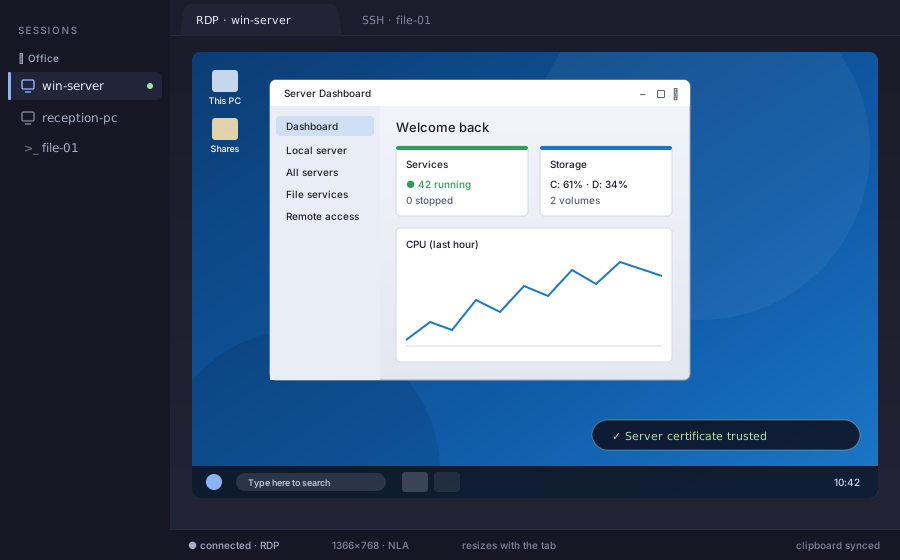
Nyiss meg egy Windows-gépet vagy -kiszolgálót egy fülön: hálózati szintű bejelentkezés, vágólap-szinkronizálás és a füllel együtt átméreteződő asztal. Közvetlenül vagy SSH-alagúton át — a kiszolgáló tanúsítványát pedig még a bejelentkezés előtt ellenőrzi.
Böngéssz, tölts fel és le fájlokat és egész mappákat, jelölj ki többet egyszerre, vágj/másolj/illessz be Intéző-stílusban, és húzd át őket — akár egyenesen az asztalodra is, a már meglévő SSH-kapcsolaton keresztül.
Bármelyik fület kihúzhatod egy saját ablakba. Átrendezés, átnevezés, bezárás — mint a böngésződben. Remek az egymás melletti munkamenetekhez.
Bármelyik fület legfeljebb 4 átméretezhető terminálra oszthatod — egymás mellé, egymás alá vagy 2×2-es rácsba. Kapcsold be a Broadcastot, és egyetlen parancsot írhatsz be egyszerre az összes panelbe.
Színkódold a füleket az összetartozó munkamenetek csoportosításához, dupla kattintással nevezd át, és húzással rendezd át őket, mint a böngészőben.
CPU, memória, hálózat, üzemidő és lemez — mindig látható minden távoli munkamenet állapotsorában.
Az URL-ek a böngésződben nyílnak meg, akkor is, ha sortörés van bennük. Kattints egy távoli mappa útvonalára, és ott nyílik meg a Fájlok panel; kattints egy fájlra, és SFTP-n letöltve az alapértelmezett alkalmazásában nyílik meg.
Első indításkor felismeri a telepített PuTTY-t, és importál minden mentett munkamenetet — gépneveket, portokat, kulcsokat, színeket. Nincs kézi beállítás.
Rendezd csoportokba a mentett munkameneteket, és hozz létre új csoportot közvetlenül a munkamenet-szerkesztőből. Egy kattintással válassz SSH-t, RDP-t vagy VNC-t, a ritkán használt opciók maradjanak összecsukva, a mentés és csatlakozás pedig egy lépés.
Titkosítsd az összes mentett munkamenet-jelszót egyetlen mesterjelszóval, amelyet csak te ismersz, és amelyet indításkor kér. Az opcionális „megjegyzés ezen a gépen” a saját gépeden kihagyja a kérdést.
Vidd át a munkameneteidet gépek között egyetlen jelmondattal védett fájlban — exportáld az egyik gépről, importáld a másikra. Egyébként minden helyben marad.
Több tucat témával érkezik — keresés, előnézet, választás. Munkamenetenként megjegyzi. Késő éjjel a szemed hálás lesz.
Összeomlás vagy frissítés után visszanyitja a füleidet (nevek, színek, sorrend) és az ablakelrendezést.
Játékos pingvines képernyővédő indul, amikor az alkalmazás tétlen.
Az új verziók a háttérben telepítik magukat. Hibajavításokat és új funkciókat kapsz, anélkül hogy egy ujjadat is mozdítanád.
Töltsd le az ingyenes verziót, használd az összes funkciót, és oldd fel a korlátlan mentett munkameneteket, amikor készen állsz — magadnak vagy a csapatodnak.
Minden, ami kell az igazi kipróbáláshoz.
Annak, aki terminálban él.
Egy rendelés, egy kulcs, sok felhasználó.
Letöltöd az ingyenes alkalmazást, és az alkalmazáson belül oldod fel a Pro-t — vagy közvetlenül a fenti Pro megvásárlása gombbal váltasz. A csapatvásárlások ugyanazt a licencelési folyamatot használják — csomagonként egy kulcs, amely a csomag összes felhasználóján aktiválódik.



Igen. Az ingyenes verzióban minden funkció elérhető, és legfeljebb 3 mentett munkamenetet tarthatsz meg — ez elég ahhoz, hogy komolyan kipróbáld a valódi környezetedben. Az egyszeri díjas Pro licenc megszünteti a munkamenet-korlátot, és legfeljebb 3 eszközre telepítheted.
Claude-használati riasztásokat, amikor közeledsz az 5 órás vagy a heti korláthoz, korlátlan mentett munkamenetet, telepítést legfeljebb 3 saját eszközödre, elsőbbségi támogatást és jelszóval védett képernyővédő-zárat. Minden jövőbeli 1.x frissítés benne van. Egyszeri vásárlás — nincs előfizetés, nem jár le a licenc.
Igen — a Business három rögzített csomagban érhető el: 5 felhasználó €79.95-ért (€15.99/felhasználó, €20 megtakarítás az 5× Pro-hoz képest), 25 felhasználó €299.75-ért (€11.99/felhasználó, €200 megtakarítás) vagy 50 felhasználó €499.50-ért (€9.99/felhasználó, €500 megtakarítás — feleannyi felhasználónként). Minden csomag egy licenckulccsal érkezik, amely a csomag összes felhasználóján aktiválódik. ÁFÁ-s számlát is tudunk kiállítani (érvényes uniós közösségi adószám esetén fordított adózással). Más mennyiségre, megrendelésre (PO) vagy egyedi feltételekre van szükséged? Kérj árajánlatot.
Igen. Egy RDP-munkamenet egy fülön nyit meg egy Windows-gépet vagy -kiszolgálót, hálózati szintű bejelentkezéssel (NLA), vágólap-szinkronizálással és a füllel együtt átméreteződő asztallal — közvetlenül vagy valamelyik SSH-munkameneteden átvezetett alagúton. Az első csatlakozáskor látod a kiszolgáló tanúsítványát, és eldöntöd, megbízol-e benne; ha a tanúsítvány később megváltozik, még a bejelentkezés előtt jelzi. A hang és a meghajtómegosztás egyelőre nem támogatott. Az RDP-motor az IronRDP, a Devolutions nyílt forráskódú megvalósítása.
Igen. Kattints a mikrofonra annak a sornak a végén, amelybe gépelsz, vagy tartsd lenyomva a Ctrl+Shift+Space billentyűket, és beszélj; a szöveg Enter nélkül íródik be az aktív terminálba, így előbb ellenőrizheted. A felismerés az OpenAI Whisper modelljét használja, és teljes egészében a saját gépeden fut, offline — a hangod soha nem kerül sehova, akkor sem, ha a terminálban egy kiszolgálón futó munkamenet van. A modellt (80 MB-tól 1 GB-ig) egyszer tölti le, miután hozzájárultál. A beszélt nyelvet minden felvételnél felismeri, és headset vagy USB-mikrofon ajánlott a géped vagy monitorod beépített mikrofonja helyett.
Windows 10 és 11 (64 bites), macOS 11 vagy újabb (egyetlen univerzális build Apple Silicon és Intel gépekre is), valamint Linux x86-64-en AppImage, .deb vagy .rpm formában.
A munkameneteid a gépeden vannak — soha nem hagyják el. A jelszavakat és jelmondatokat a Windows Data Protection API (DPAPI) titkosítva tárolja. A munkamenet-exportokat emellett egy általad választott jelmondat is védi. A gépeidről, hitelesítő adataidról vagy a használatról semmi nem jut el hozzánk.
Igen — a frissítéseket a háttérben tölti le és telepíti. Ha inkább egy verziónál maradnál, a beállításokban kikapcsolhatod. Minden kiadás a GitHubon is megjelenik.
A telepítő jelenleg nincs aláírva — a Windows SmartScreennek „hírnevet” kell építenie egy új kiadóhoz, a kódaláíró tanúsítványok pedig egy kis fejlesztőnek drágák. Ha a kék figyelmeztetést látod, kattints a „További információ”, majd a „Futtatás mindenképp” lehetőségre. A rendesen aláírt build a tervek között szerepel. Minden kiadás megjelenik a GitHubon, így ha szeretnéd, ellenőrizheted az ellenőrzőösszegeket.
Használd a rövid űrlapot a Funkció javaslata oldalon. Egyenesen a postafiókunkba érkezik — minden beküldést elolvasunk, és a megadott e-mail-címre válaszolunk (általában egy munkanapon belül). Ha inkább nyilvánosan beszélnéd meg az ötleteket, hogy mások is szavazhassanak és hozzászólhassanak, a kiadási tároló GitHub Discussions oldala is megfelel.
Hosszabb írások azokról a munkafolyamatokról, amelyekre ez az alkalmazás készült.
SCP, base64, hálózati megosztások — a szokásos kerülőutak, és miért zökkentenek ki abból, amit csinálsz.
Az útmutató elolvasása → ÖsszehasonlításŐszinte áttekintés azokról az SSH-kliensekről, amelyek szóba jönnek, ha kinőtted a MobaXterm Home Editiont.
Az összehasonlítás elolvasása → AI-munkafolyamatAz 5 órás és a heti korlát a saját ütemezése szerint nullázódik. Így láthatod előre közeledni őket a terminálodból.
A bemutató elolvasása →A CtrlVTerm ingyenesen letölthető. Minden funkció már az első indításkor elérhető.
Így telepítve az új verziók a csomagkezelőddel érkeznek.
irm https://ctrlvterm.appgrid.eu/install.ps1 | iexcurl -fsSL https://ctrlvterm.appgrid.eu/install.sh | shcurl -fsSL https://ctrlvterm.appgrid.eu/install.sh | sudo shbrew tap it-worx-nl/tap
brew trust it-worx-nl/tap
brew install --cask ctrl-v-terminalcurl -fsSL https://ctrlvterm.appgrid.eu/ctrl-v-terminal.gpg | sudo tee /usr/share/keyrings/ctrl-v-terminal.gpg >/dev/null
echo 'deb [signed-by=/usr/share/keyrings/ctrl-v-terminal.gpg] https://ctrlvterm.appgrid.eu/apt stable main' | sudo tee /etc/apt/sources.list.d/ctrl-v-terminal.list
sudo apt update && sudo apt install ctrl-v-terminalsudo curl -fsSL -o /etc/yum.repos.d/ctrl-v-terminal.repo https://ctrlvterm.appgrid.eu/ctrl-v-terminal.repo
sudo dnf install ctrl-v-terminalElőször használsz füles SSH-klienst? Ez a legrövidebb út a „telepítve" állapottól a „képernyőképeket illesztek a Claude Code-ba" élményig.
Nyisd meg az alkalmazást, kattints az Új munkamenet gombra, és válassz SSH-t (Linux/Unix), RDP-t (Windows asztal) vagy VNC-t. Az alapértelmezett az SSH. Ha korábban telepítve volt a PuTTY, a munkameneteid már importálva vannak — válassz egyet, és ugorj a 3. lépésre.
A gazdagépnév vagy IP, a felhasználóneved azon a kiszolgálón, és vagy az SSH-kulcsfájlod (ajánlott), vagy jelszó. Mentsd el a munkamenetet, hogy holnap ne kelljen újra begépelned.
Új fülön nyílik meg a távoli shell. Átméretezés, osztott nézet, több fül — minden megszokott terminál-művelet működik.
Másolj egy képet a vágólapra, add a fókuszt a távoli shellnek, nyomj Ctrl+V-t. A kép a kiszolgáló /tmp mappájába kerül, az elérési útja pedig a kurzorhoz. Add át a Claude Code-nak vagy a Codexnek, és kész.