
Ներդիրներով SSH terminal-ներ
Արագ, կայուն արտապատկերիչ, որը առանց աղավաղումների աշխատում է լիաէկրան TUI-ների հետ, ինչպիսիք են htop-ը, btop-ը, k9s-ը, vim-ը և neovim-ը։
Դուք SSH-ով միացած եք հեռավոր սերվերին և ինտերակտիվ աշխատեցնում եք Claude Code-ը։ Ուզում եք Claude-ին ցույց տալ clipboard-ում եղած էկրանի պատկերը։ Սեղմում եք Ctrl+V։ Սովորական SSH հաճախորդում Claude-ը երբեք չի տեսնի պատկերը — հեռավոր shell-ին հասնում է միայն վերահսկիչ նիշ։ CtrlVTerm-ը ձեր մեքենայի վրա որսում է կպցումը, բարձրացնում է պատկերը և պահված ուղին զետեղում կուրսորի մոտ։
SSH-ով Ctrl+V-ն պարզապես վերահսկիչ նիշ է — ոչ կպցում։
CtrlVTerm-ը ձեր մեքենայի վրա որսում է կպցումը, բարձրացնում է clipboard-ի պատկերը և ֆայլի ուղին զետեղում կուրսորի մոտ։
Նույն դյուրանցումը, նույն Claude նիստը։ Պարզապես աշխատում է։
Կպցրեք պատկերը ուղիղ հեռավոր terminal-ում Ctrl+V-ով — նրա ուղին հայտնվում է կուրսորի մոտ, և Claude Code-ի կամ Codex-ի նման գործիքները միանգամից կարող են այն կարդալ։ VS Code-ին ընդլայնում է պետք, իսկ այս terminal-ը պարզապես աշխատում է։
1,042 ներբեռնում Windows 10/11
Էկրանի պատկերներով ենք նկարագրում UI-ի սխալները, սխալի պատուհանները, դիզայնի մակետները — ամեն ինչ։ CtrlVTerm-ը դրանք դարձնում է լիարժեք մուտքային տվյալ ձեր հեռավոր AI ծրագրավորման նիստի համար։
Ցանկացած տեղից — էկրանի պատկերի գործիք, դիտարկիչ, Figma, չատի պատուհան։ Այն սովորականի պես հայտնվում է clipboard-ում։
CtrlVTerm-ը հայտնաբերում է պատկերը clipboard-ում և բարձրացնում այն հեռավոր հոսթ նույն SSH կապով։ macOS-ում դյուրանցումը Cmd+V է, քանի որ այնտեղ Ctrl-ը պատկանում է shell-ին։
Հեռավոր ֆայլի ուղին (օրինակ՝ /tmp/ctrl-v/screenshot-1234.png) մուտքագրվում է կուրսորի մոտ — պատրաստ Claude Code-ի, vim-ի, shell-ի հրավերի կամ որտեղ էլ որ լինեիք։
Պատկերացրեք այն որպես Ctrl+V, որն իսկապես աշխատում է հեռավոր SSH-ով — այլևս ոչ մի scp-ի ակրոբատիկա, ոչ մի «թույլ տվեք բառերով նկարագրել էկրանի պատկերը»։ MobaXterm-ի այլընտրանք՝ ստեղծված հատուկ AI-ի օգնությամբ ծրագրավորման համար։
Արագ, կայուն արտապատկերիչ, որը առանց աղավաղումների աշխատում է լիաէկրան TUI-ների հետ, ինչպիսիք են htop-ը, btop-ը, k9s-ը, vim-ը և neovim-ը։
Գլխավոր հնարավորությունը։ Ctrl+V-ն clipboard-ի պատկերը բարձրացնում է հեռավոր հոսթ և մուտքագրում նրա ուղին կուրսորի մոտ։ Համեմատություն scp-ի և base64-ի հետ →
Սեղմեք կուրսորի կողքի խոսափողը կամ պահեք Ctrl+Shift+Space և խոսեք. տեքստը հայտնվում է Claude Code-ում կամ ձեր shell-ում՝ առանց Enter-ի, որպեսզի կարողանաք նախ կարդալ այն։ Whisper-ն աշխատում է ձեր սեփական համակարգչում, անցանց — ձեր ձայնը երբեք այն չի լքում։ Լեզուն և խոսափողը ընտրվում են ավտոմատ։
Մի քանի տո՞ղ եք կպցնում։ Դիտեք և խմբագրեք բլոկը պատուհանում՝ նախքան այն կգործարկվի — կպցման հաստատում MobaXterm-ի ոճով, բայց խմբագրելի։
Քաշեք՝ տեքստ ընտրելու համար, նույնիսկ մկնիկը զավթող հավելվածներում — Claude Code, vim, tmux։ tmux-ը ոլորող երկար ընտրությունը պահպանվում է ամբողջությամբ։ Ընտրելիս պատճենումը և Ctrl+Shift+C-ն ներառված են։
Տեսեք ձեր Claude Code-ի օգտագործումը — 5-ժամյա նիստի և շաբաթական սահմանաչափերը — ուղիղ ժամանակում ընտրացանկի տողում, իսկ այժմ նաև Codex CLI-ի հաղորդած սահմանաչափերը։ Token կպցնել պետք չէ. պարզապես ընտրեք այն հոսթը, որտեղ մուտք եք գործել։ Ինչու է սա կարևոր SSH-ով →
Գործարկեք երկար առաջադրանքը ֆոնային ներդիրում — հենց այն ավարտվի կամ մուտքագրում խնդրի, ներդիրը կլուսավորվի, և կստանաք ծանուցում հավելվածում կամ Windows-ում։ Մինչ այն աշխատում է, ներդիրի կետը թարթում է։
Ձեր աշխատանքը դիմանում է ցանցի խափանումներին։ Փակեք նոութբուքը, անցեք հարևան սենյակ, շարունակեք մեկ այլ PC-ից — նիստը հենց այնտեղ է, որտեղ թողել էիք։
Միացեք ուղիղ, Apple / ARD նույնականացմամբ կամ SSH թունելով։ Ընտրեք որակը յուրաքանչյուր նիստի համար (Fast / Balanced / Sharp)՝ միայն դիտելու ռեժիմով և clipboard-ի համաժամեցմամբ։
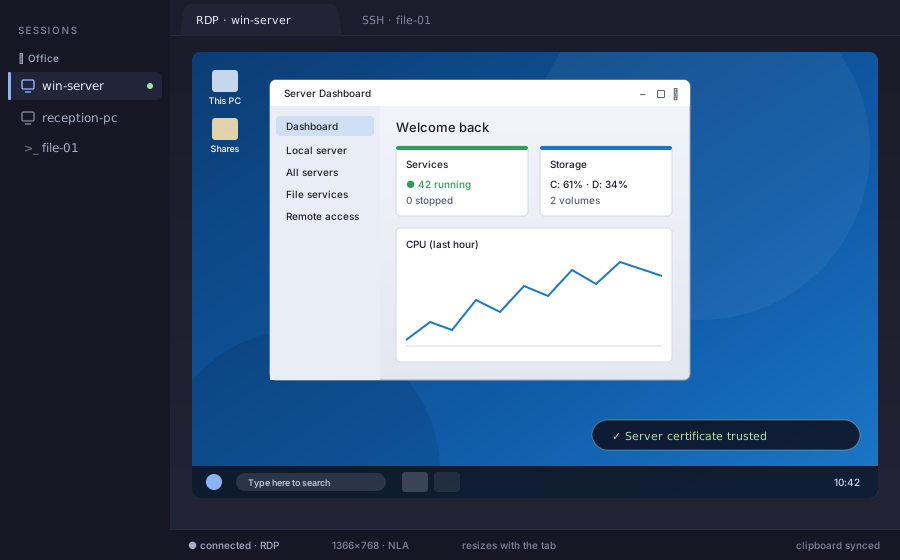
Բացեք Windows PC կամ սերվեր ներդիրում՝ ցանցային մակարդակի մուտքով, clipboard-ի համաժամեցմամբ և ներդիրի հետ չափը փոխող աշխատասեղանով։ Ուղիղ կամ SSH թունելով — և սերվերի վկայականը ստուգվում է մինչև մուտք գործելը։
Դիտեք, բարձրացրեք և ներբեռնեք ֆայլեր ու ամբողջական պանակներ, ընտրեք մի քանիսը միաժամանակ, կտրեք/պատճենեք/կպցրեք Explorer-ի ոճով և քաշեք-գցեք — նաև ուղիղ ձեր աշխատասեղանին, արդեն գոյություն ունեցող SSH կապով։
Քաշեք ցանկացած ներդիր առանձին պատուհանի մեջ։ Վերադասավորեք, վերանվանեք, փակեք — ինչպես ձեր դիտարկիչում։ Հարմար է կողք կողքի նիստերի համար։
Բաժանեք ցանկացած ներդիր մինչև 4 չափափոխելի terminal-ի — կողք կողքի, իրար վրա կամ 2×2 ցանցով։ Միացրեք Broadcast-ը՝ մեկ հրամանը բոլոր վահանակներում միաժամանակ մուտքագրելու համար։
Գունավորեք ներդիրները՝ առնչվող նիստերը խմբավորելու համար, կրկնակի սեղմեք՝ վերանվանելու համար, և քաշեք՝ վերադասավորելու համար, ինչպես դիտարկիչում։
CPU, հիշողություն, ցանց, աշխատաժամանակ և սկավառակ — միշտ տեսանելի յուրաքանչյուր հեռավոր նիստի կարգավիճակի տողում։
URL-ները բացվում են ձեր դիտարկիչում, նույնիսկ երբ անցնում են հաջորդ տող։ Սեղմեք հեռավոր պանակի ուղին, և Files վահանակը կբացվի այնտեղ. սեղմեք ֆայլը, և այն կբացվի իր լռելյայն հավելվածում՝ բերված SFTP-ով։
Առաջին գործարկման ժամանակ այն հայտնաբերում է ձեր PuTTY-ն և ներմուծում բոլոր պահված նիստերը — հոսթերի անունները, պորտերը, բանալիները, գույները։ Առանց ձեռքով կարգավորման։
Դասավորեք պահված նիստերը խմբերում և ստեղծեք նոր խումբ հենց նիստի խմբագրիչից։ Ընտրեք SSH, RDP կամ VNC մեկ սեղմումով, թաքցրեք հազվադեպ օգտագործվող ընտրանքները և Պահպանեք & միացեք մեկ քայլով։
Գաղտնագրեք յուրաքանչյուր պահված նիստի գաղտնաբառը մեկ գլխավոր գաղտնաբառով, որը միայն դուք գիտեք և որը հարցվում է գործարկման ժամանակ։ Ընտրովի “հիշել այս PC-ում” կարգավորումը բաց է թողնում հարցումը ձեր սեփական մեքենայում։
Տեղափոխեք ձեր նիստերը մեքենաների միջև մեկ՝ գաղտնաֆրազով պաշտպանված ֆայլով — արտահանեք մի PC-ից, ներմուծեք մյուսում։ Մնացած ամեն ինչ մնում է տեղում։
Ներառում է տասնյակ թեմաներ — որոնեք, նախադիտեք, ընտրեք։ Հիշվում է յուրաքանչյուր նիստի համար։ Ձեր գիշերային աչքերը շնորհակալ կլինեն։
Վերաբացեք ձեր ներդիրները (անունները, գույները, հերթականությունը) և պատուհանի դասավորությունը վթարից կամ թարմացումից հետո։
Զվարճալի պինգվինով էկրանապահը միանում է, երբ հավելվածը պարապ է։
Նոր տարբերակները տեղադրվում են ինքնուրույն՝ ֆոնում։ Սխալների ուղղումներն ու նոր հնարավորությունները ստանում եք առանց մատը մատին խփելու։
Ներբեռնեք անվճար տարբերակը, օգտագործեք յուրաքանչյուր հնարավորություն և ապակողպեք անսահմանափակ պահված նիստերը, երբ պատրաստ լինեք — ձեզ համար կամ ձեր թիմի համար։
Ամեն ինչ, որ հարկավոր է իսկապես փորձելու համար։
Նրանց համար, ովքեր ապրում են terminal-ում։
Մեկ պատվեր, մեկ բանալի, շատ օգտատերեր։
Դուք ներբեռնում եք անվճար հավելվածը և ապակողպում Pro-ն հավելվածի ներսում — կամ թարմացնում եք ուղղակիորեն վերևի Ձեռք բերել Pro կոճակով։ Թիմային գնումները օգտագործում են նույն արտոնագրման ընթացքը — մեկ բանալի յուրաքանչյուր փաթեթի համար, որն ակտիվանում է նրա բոլոր օգտատերերի համար։



Այո։ Անվճար տարբերակում բոլոր հնարավորությունները միացված են, և կարող եք պահել մինչև 3 նիստ — բավական է այն իսկապես փորձելու համար ձեր իրական միջավայրում։ Միանվագ Pro արտոնագիրը վերացնում է նիստերի սահմանափակումը և թույլ է տալիս տեղադրել այն մինչև 3 սարքում։
Claude-ի օգտագործման զգուշացումներ, երբ մոտենում եք 5-ժամյա կամ շաբաթական սահմանաչափին, անսահմանափակ պահված նիստեր, տեղադրում ձեր սեփական մինչև 3 սարքում, առաջնահերթ աջակցություն և գաղտնաբառով պաշտպանված էկրանապահի կողպում։ Բոլոր ապագա 1.x թարմացումները ներառված են։ Սա միանվագ գնում է — առանց բաժանորդագրության, առանց ժամկետանց արտոնագրի։
Այո — Business-ը տրամադրվում է երեք ֆիքսված փաթեթով՝ 5 օգտատեր €79.95-ով (€15.99/օգտատեր, խնայեք €20՝ 5× Pro-ի համեմատ), 25 օգտատեր €299.75-ով (€11.99/օգտատեր, խնայեք €200) կամ 50 օգտատեր €499.50-ով (€9.99/օգտատեր, խնայեք €500 — կես գին մեկ օգտատիրոջ համար)։ Յուրաքանչյուր փաթեթ տրամադրվում է որպես մեկ արտոնագրային բանալի, որն ակտիվանում է փաթեթի բոլոր օգտատերերի համար։ Կարող ենք դուրս գրել հաշիվ-ապրանքագիր ԱԱՀ-ով (հակադարձ հաշվարկով՝ ԵՄ ԱԱՀ վավեր համարների դեպքում)։ Պե՞տք է այլ քանակ, PO կամ անհատական պայմաններ։ Հարցրեք գնառաջարկ։
Այո։ RDP նիստը բացում է Windows PC կամ սերվեր ներդիրում՝ ցանցային մակարդակի մուտքով (NLA), clipboard-ի համաժամեցմամբ և ներդիրի հետ չափը փոխող աշխատասեղանով — ուղիղ կամ ձեր SSH նիստերից մեկի թունելով։ Առաջին միացման ժամանակ տեսնում եք սերվերի վկայականը և որոշում՝ վստահե՞լ դրան, թե՞ ոչ. եթե վկայականը հետագայում փոխվի, դա կնշվի մինչև մուտք գործելը։ Ձայնը և սկավառակների համօգտագործումը դեռ չեն աջակցվում։ RDP շարժիչը IronRDP-ն է՝ Devolutions-ի բաց կոդով իրականացումը։
Այո։ Սեղմեք խոսափողը այն տողի վերջում, որտեղ մուտքագրում եք, կամ պահեք Ctrl+Shift+Space և խոսեք. տեքստը մուտքագրվում է ակտիվ terminal-ում առանց Enter-ի, որպեսզի նախ ստուգեք այն։ Ճանաչումն օգտագործում է OpenAI-ի Whisper մոդելը և աշխատում է ամբողջությամբ ձեր սեփական համակարգչում, անցանց — ձեր ձայնը երբեք ոչ մի տեղ չի ուղարկվում, նույնիսկ երբ terminal-ը սերվերի վրա բացված նիստ է։ Մոդելը (80 MB-ից մինչև 1 GB) ներբեռնվում է մեկ անգամ՝ ձեր համաձայնությունից հետո։ Խոսքի լեզուն ճանաչվում է յուրաքանչյուր ձայնագրության համար, և ականջակալը կամ USB խոսափողը նախընտրելի են ձեր PC-ի կամ մոնիտորի ներկառուցված խոսափողից։
Windows 10 և 11 (64-բիթ), macOS 11 կամ ավելի նոր (մեկ ունիվերսալ build ինչպես Apple Silicon-ի, այնպես էլ Intel-ի համար) և Linux x86-64-ի վրա՝ որպես AppImage, .deb կամ .rpm։
Ձեր նիստերը պահվում են ձեր PC-ում — երբեք այն չեն լքում։ Գաղտնաբառերն ու գաղտնաֆրազները պահպանման ժամանակ գաղտնագրվում են Windows Data Protection API-ով (DPAPI)։ Նիստերի արտահանումները լրացուցիչ պաշտպանված են ձեր ընտրած գաղտնաֆրազով։ Ձեր հոսթերի, մուտքի տվյալների կամ օգտագործման մասին ոչինչ մեզ չի ուղարկվում։
Այո — թարմացումները ներբեռնվում և տեղադրվում են ֆոնում։ Կարող եք անջատել դա կարգավորումներում, եթե նախընտրում եք ամրագրել որևէ տարբերակ։ Բոլոր թողարկումները հրապարակվում են նաև GitHub-ում։
Այս պահին տեղադրիչը ստորագրված չէ — Windows SmartScreen-ը պետք է «համբավ» կուտակի նոր հրատարակչի համար, իսկ կոդի ստորագրման վկայականները թանկ են փոքր մատակարարի համար։ Եթե տեսնում եք կապույտ զգուշացումը, սեղմեք "More info", ապա "Run anyway"։ Պատշաճ ստորագրված build-ը ճանապարհային քարտեզում է։ Բոլոր թողարկումները հրապարակվում են GitHub-ում, որպեսզի ցանկության դեպքում կարողանաք ստուգել checksum-ները։
Օգտագործեք կարճ ձևը Առաջարկել հնարավորություն էջում։ Այն ուղիղ հասնում է մեր փոստարկղին — մենք կարդում ենք յուրաքանչյուր հայտ և պատասխանում ձեր թողած էլ. հասցեին (սովորաբար մեկ աշխատանքային օրվա ընթացքում)։ Եթե նախընտրում եք գաղափարները քննարկել բաց, որպեսզի մյուսները կարողանան քվեարկել և մեկնաբանել, թողարկումների repo-ի GitHub Discussions-ը նույնպես հարմար է։
Ավելի ծավալուն նյութեր այն աշխատանքային հոսքերի մասին, որոնց համար ստեղծվել է այս հավելվածը։
SCP, base64, ցանցային պանակներ — սովորական շրջանցումները և ինչու են դրանք ընդհատում ձեր աշխատանքը։
Կարդալ ուղեցույցը → ՀամեմատությունԱնկեղծ հայացք SSH հաճախորդներին, որոնք դիտարկվում են, երբ MobaXterm Home Edition-ն այլևս բավարար չէ։
Կարդալ համեմատությունը → AI աշխատանքային հոսք5-ժամյա և շաբաթական սահմանաչափերը զրոյացվում են իրենց սեփական ժամանակացույցով։ Ինչպես դրանք նախապես տեսնել հենց ձեր terminal-ից։
Կարդալ քայլ առ քայլ ուղեցույցը →CtrlVTerm-ը ներբեռնելու համար անվճար է։ Բոլոր հնարավորությունները հասանելի են առաջին գործարկումից։
Այսպես տեղադրված՝ նոր տարբերակները կգան ձեր փաթեթների կառավարիչի հետ:
irm https://ctrlvterm.appgrid.eu/install.ps1 | iexcurl -fsSL https://ctrlvterm.appgrid.eu/install.sh | shcurl -fsSL https://ctrlvterm.appgrid.eu/install.sh | sudo shbrew tap it-worx-nl/tap
brew trust it-worx-nl/tap
brew install --cask ctrl-v-terminalcurl -fsSL https://ctrlvterm.appgrid.eu/ctrl-v-terminal.gpg | sudo tee /usr/share/keyrings/ctrl-v-terminal.gpg >/dev/null
echo 'deb [signed-by=/usr/share/keyrings/ctrl-v-terminal.gpg] https://ctrlvterm.appgrid.eu/apt stable main' | sudo tee /etc/apt/sources.list.d/ctrl-v-terminal.list
sudo apt update && sudo apt install ctrl-v-terminalsudo curl -fsSL -o /etc/yum.repos.d/ctrl-v-terminal.repo https://ctrlvterm.appgrid.eu/ctrl-v-terminal.repo
sudo dnf install ctrl-v-terminalԱռաջին անգա՞մն եք օգտագործում ներդիրներով SSH հաճախորդ։ Սա ամենակարճ ճանապարհն է «տեղադրված»-ից մինչև «էկրանի պատկերները կպցնել Claude Code-ում»։
Բացեք հավելվածը, սեղմեք Նոր նիստ, ընտրեք SSH (Linux/Unix), RDP (Windows աշխատասեղան) կամ VNC: Նախնական ընտրությունը SSH-ն է։ Եթե նախկինում PuTTY տեղադրված ուներք, ձեր նիստերը արդեն ներմուծված են — ընտրեք մեկը և անցեք 3-րդ քայլին։
Հոսթի անունը կամ IP-ն, ձեր օգտատիրոջ անունը այդ սերվերի վրա, և ձեր SSH բանալու ֆայլը (խորհուրդ է տրվում) կամ գաղտնաբառ: Պահպանեք նիստը, որ վաղը նորից չգրանցեք:
Նոր ներդիրում կբացվի հեռավոր shell-ը։ Չափս փոխեք, բաժանեք, բացեք ավելի շատ ներդիրներ — բոլոր սովորական terminal-ի գործողությունները աշխատում են:
Պատճենեք ցանկացած պատկեր clipboard-ում, կենտրոնացեք հեռավոր shell-ի վրա, սեղմեք Ctrl+V։ Պատկերը կբարձրանա սերվերի /tmp պանակ, իսկ ուղին կհայտնվի կուրսորի մոտ։ Փոխանցեք Claude Code-ին կամ Codex-ին, և պատրաստ է։