
标签页式 SSH 终端
快速、稳定的渲染器,运行 htop、btop、k9s、vim 和 neovim 等全屏 TUI 也不会出现残影。
你通过 SSH 连接到远程服务器,以交互模式打开 Claude Code。你想向 Claude 展示剪贴板中的截图。你按下 Ctrl+V。在普通 SSH 客户端里,Claude 永远看不到图像 —— 只有一个控制字符到达远程 shell。CtrlVTerm 在你自己的机器上拦截粘贴操作,上传图像,并把保存好的路径插入到光标位置。
在 SSH 上,Ctrl+V 只是一个控制字符,而不是粘贴。
CtrlVTerm 在你的机器上拦截粘贴操作,上传剪贴板中的图像,并把文件路径插入到光标位置。
相同的快捷键,相同的 Claude 会话。就是能用。
我们用截图描述 UI 缺陷、错误对话框、设计稿——几乎一切。CtrlVTerm 让截图成为远程 AI 编程会话中的一等输入。
从哪里复制都行——截图工具、浏览器、Figma、聊天窗口。它会像平常一样进入剪贴板。
CtrlVTerm 检测到剪贴板中的图片,并通过同一条 SSH 连接把它上传到远程主机。在 macOS 上快捷键是 Cmd+V,因为那里的 Ctrl 留给 shell 使用。
远程文件路径(例如 /tmp/ctrl-v/screenshot-1234.png)会自动输入到光标处——直接交给 Claude Code、vim、shell 提示符,或你正在用的任何地方。
简单说,这就是真正能在远程 SSH 上用的 Ctrl+V——不用再折腾 scp,也不用再“我用文字描述一下截图”。一款专为 AI 辅助开发打造的 MobaXterm 替代品。
快速、稳定的渲染器,运行 htop、btop、k9s、vim 和 neovim 等全屏 TUI 也不会出现残影。
核心功能。Ctrl+V 把剪贴板中的图片上传到远程主机,并在光标处输入它的路径。与 scp 和 base64 的对比 →
点击光标旁的麦克风,或按住 Ctrl+Shift+Space,然后开口说:文字会进入 Claude Code 或你的 shell,但不会自动回车,你可以先检查一遍。Whisper 在你自己的电脑上离线运行——你的声音不会离开这台电脑。语言和麦克风都会自动选好。
要粘贴多行?执行前先在对话框里检查并编辑——类似 MobaXterm 的粘贴确认,但可以编辑。
即使在接管鼠标的应用里——Claude Code、vim、tmux——也能拖动选择文本。让 tmux 滚动的长选区也能完整复制。支持选中即复制和 Ctrl+Shift+C。
在菜单栏实时查看 Claude Code 用量——5 小时会话限额和每周限额——现在还包括 Codex CLI 报告的限额。无需粘贴令牌,选择你已登录的主机即可。为什么这在 SSH 上很重要 →
在后台标签页里运行耗时任务——一旦完成或需要输入,标签页就会亮起,你会收到应用内通知或 Windows 通知。任务运行期间,标签页上的圆点会闪烁。
网络抖动也不会丢失工作。合上笔记本、走到隔壁房间、换一台电脑继续——会话完全停在你离开时的状态。
直接连接、使用 Apple / ARD 认证,或通过 SSH 隧道连接。可按会话选择画质(快速 / 均衡 / 清晰),支持仅查看模式和剪贴板同步。
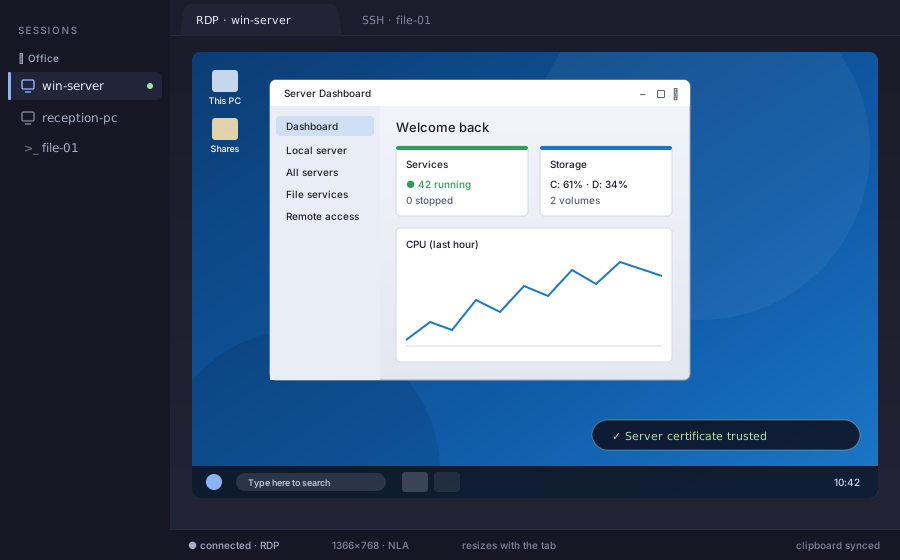
在标签页中打开 Windows 电脑或服务器:网络级身份验证、剪贴板同步,桌面随标签页大小自动调整。可直接连接,也可通过 SSH 隧道——登录前会先检查服务器证书。
浏览、上传和下载文件及整个文件夹,支持多选、资源管理器式的剪切/复制/粘贴和拖放——还能直接拖到桌面上,全部走你已有的 SSH 连接。
把任意标签页拖出成独立窗口。重新排列、重命名、关闭——和浏览器一样。并排查看多个会话非常方便。
把任意标签页拆分为最多 4 个可调整大小的终端——左右并排、上下堆叠或 2×2 网格。开启广播后,一条命令可同时输入到所有窗格。
用颜色为标签页分组相关会话,双击即可重命名,像浏览器一样拖动排序。
CPU、内存、网络、运行时间和磁盘——在每个远程会话的状态栏中始终可见。
URL 即使折行也能在浏览器中打开。点击远程文件夹路径,文件窗格就会定位到那里;点击文件,会通过 SFTP 获取并用默认应用打开。
首次启动时会检测已安装的 PuTTY,并导入所有已保存的会话——主机名、端口、密钥、配色。无需手动配置。
把已保存的会话分组整理,还能直接在会话编辑器里新建分组。一键选择 SSH、RDP 或 VNC,不常用的选项默认折叠,“保存并连接”一步完成。
用一个只有你知道的主密码加密所有已保存的会话密码,启动时输入。可选的“在此电脑上记住”能让你在自己的机器上跳过这一步。
用一个受密码短语保护的文件在机器之间迁移会话——在一台电脑上导出,在另一台上导入。除此之外,一切都留在本地。
内置数十种主题——搜索、预览、选用。按会话记住。熬夜的双眼会感谢你。
崩溃或更新后,重新打开你的标签页(名称、颜色、顺序)并恢复窗口布局。
应用空闲时,会启动一个俏皮的企鹅屏保。
新版本在后台自动安装。不用动一根手指,就能获得错误修复和新功能。
下载免费版本,使用全部功能,准备好了随时解锁无限个已保存会话——个人或团队均可。
你需要的一切,以便认真尝试。
对于任何住在航站楼里的人来说。
一个订单,一个密钥,多个席位。
下载免费应用后,可在应用内解锁专业版——也可以直接点击上方的获取专业版按钮升级。团队购买使用相同的许可流程——每个套餐一个密钥,可在其所有席位上激活。



是的。免费版启用全部功能,最多可保存 3 个会话——足够在你的真实环境中认真试用。一次性购买的专业版许可证会取消会话数量限制,并可安装在最多 3 台设备上。
接近 5 小时或每周限额时的 Claude 用量提醒、无限个已保存会话、可安装在最多 3 台自己的设备上、优先支持,以及受密码保护的屏保锁定。未来所有 1.x 更新均包含在内。一次性购买——无需订阅,许可证永不过期。
可以——商业版提供三种固定套餐:5 个席位 €79.95(€15.99/席位,比 5× 专业版省 €20)、25 个席位 €299.75(€11.99/席位,省 €200),或 50 个席位 €499.50(€9.99/席位,省 €500——单席位价格减半)。每个套餐提供一个许可证密钥,可激活套餐内的所有席位。我们可以开具含增值税的发票(持有效欧盟增值税号者适用反向征收)。需要其他数量、采购订单或定制条款?申请报价。
可以。RDP 会话会在标签页中打开 Windows 电脑或服务器,支持网络级身份验证(NLA)、剪贴板同步,桌面随标签页大小自动调整——可直接连接,也可通过你的某个 SSH 会话建立隧道。首次连接时,你会看到服务器证书并决定是否信任它;如果证书之后发生变化,会在你登录前提示。目前尚不支持声音和驱动器共享。RDP 引擎是 IronRDP,由 Devolutions 开发的开源实现。
可以。点击你正在输入的那一行末尾的麦克风,或按住 Ctrl+Shift+Space,然后说话;文字会输入到当前终端,但不会自动回车,你可以先检查。识别使用 OpenAI 的 Whisper 模型,完全在你自己的电脑上离线运行——你的声音绝不会被发送到任何地方,即使终端连接的是服务器上的会话也一样。模型(80 MB 到 1 GB)在你同意后只需下载一次。每次录音都会识别所说的语言;建议使用耳机或 USB 麦克风,而不是电脑或显示器内置的麦克风。
Windows 10 和 11(64 位)、macOS 11 或更高版本(一个通用版本同时支持 Apple Silicon 和 Intel),以及 x86-64 架构的 Linux,提供 AppImage、.deb 或 .rpm 格式。
你的会话保存在你的电脑上——绝不会离开它。密码和密码短语使用 Windows 数据保护 API(DPAPI)加密存储。会话导出文件还会额外用你自己设定的密码短语保护。关于你的主机、凭据或使用情况的任何信息都不会发送给我们。
会——更新会在后台下载并安装。如果你想固定某个版本,可以在设置中关闭。所有版本也都发布在 GitHub 上。
目前安装程序尚未签名——Windows SmartScreen 需要为新发布者积累“信誉”,而代码签名证书对小厂商来说价格不菲。如果看到蓝色警告,请点击“更多信息”,然后点击“仍要运行”。正式签名的版本已在路线图中。所有版本都发布在 GitHub 上,如有需要可以核对校验和。
请使用提出功能建议页面上的简短表单。它会直接进入我们的收件箱——我们会阅读每一条提交,并回复你留下的电子邮件地址(通常在一个工作日内)。如果你更喜欢公开讨论想法,让其他人点赞和评论,也可以使用发布仓库的 GitHub Discussions。
CtrlVTerm 是一款免费下载的终端。所有功能在首次启动时即可使用。
以这种方式安装后,新版本会随包管理器一起更新。
irm https://ctrlvterm.appgrid.eu/install.ps1 | iexcurl -fsSL https://ctrlvterm.appgrid.eu/install.sh | shcurl -fsSL https://ctrlvterm.appgrid.eu/install.sh | sudo shbrew tap it-worx-nl/tap
brew trust it-worx-nl/tap
brew install --cask ctrl-v-terminalcurl -fsSL https://ctrlvterm.appgrid.eu/ctrl-v-terminal.gpg | sudo tee /usr/share/keyrings/ctrl-v-terminal.gpg >/dev/null
echo 'deb [signed-by=/usr/share/keyrings/ctrl-v-terminal.gpg] https://ctrlvterm.appgrid.eu/apt stable main' | sudo tee /etc/apt/sources.list.d/ctrl-v-terminal.list
sudo apt update && sudo apt install ctrl-v-terminalsudo curl -fsSL -o /etc/yum.repos.d/ctrl-v-terminal.repo https://ctrlvterm.appgrid.eu/ctrl-v-terminal.repo
sudo dnf install ctrl-v-terminal第一次使用带标签页的 SSH 客户端?从「已安装」到「把截图粘贴进 Claude Code」,这是最短的路径。
打开应用,点击 新建会话,选择 SSH(Linux/Unix)、RDP(Windows 桌面)或 VNC。默认是 SSH。如果之前装过 PuTTY,你的会话已经导入了 — 选一个,直接跳到第 3 步。
主机名或 IP、你在那台服务器上的用户名,以及 SSH 密钥文件(推荐)或密码。保存会话,这样明天就不用再输一遍。
一个新标签页会打开远程 shell。调整大小、分屏、开更多标签页 — 所有熟悉的终端操作都在。
把任意图片复制到剪贴板,聚焦远程 shell,按 Ctrl+V。图片会上传到服务器的 /tmp,路径会出现在光标处。把它交给 Claude Code 或 Codex,就完成了。