
Terminal SSH bertab
Renderer yang cepat dan stabil, menangani TUI layar penuh seperti htop, btop, k9s, vim dan neovim tanpa artefak.
Anda sedang SSH ke server jarak jauh, menjalankan Claude Code secara interaktif. Anda ingin menunjukkan tangkapan layar dari papan klip kepada Claude. Anda menekan Ctrl+V. Pada klien SSH biasa, Claude tidak pernah melihat gambar — hanya karakter kontrol yang mencapai shell jarak jauh. CtrlVTerm mencegat penempelan di mesin Anda, mengunggah gambar, dan menyisipkan jalur yang tersimpan di posisi kursor.
Lewat SSH, Ctrl+V hanyalah karakter kontrol — bukan penempelan.
CtrlVTerm mencegat penempelan di mesin Anda, mengunggah gambar dari papan klip, dan menyisipkan jalur file di posisi kursor.
Pintasan yang sama, sesi Claude yang sama. Tinggal jalan saja.
Tempelkan gambar langsung ke terminal jarak jauh dengan Ctrl+V — jalurnya muncul di kursor sehingga alat seperti Claude Code atau Codex bisa langsung membacanya. VS Code butuh ekstensi, terminal ini tinggal jalan.
1,042 unduhan Windows 10/11
Tangkapan layar adalah cara kita menjelaskan bug UI, dialog galat, mockup desain — semuanya. CtrlVTerm menjadikannya input kelas satu untuk sesi pemrograman AI jarak jauh Anda.
Dari mana saja — alat tangkapan layar, browser, Figma, jendela chat. Gambar masuk ke papan klip seperti biasa.
CtrlVTerm mendeteksi gambar di papan klip dan mengunggahnya ke host jarak jauh melalui koneksi SSH yang sama. Di macOS pintasannya Cmd+V, karena di sana Ctrl milik shell.
Jalur file jarak jauh (misalnya /tmp/ctrl-v/screenshot-1234.png) diketikkan di kursor — siap untuk Claude Code, vim, prompt shell, atau di mana pun Anda sedang bekerja.
Anggap saja ini Ctrl+V yang benar-benar berfungsi lewat SSH jarak jauh — tak perlu lagi akrobat scp, tak perlu lagi "biar saya jelaskan tangkapan layarnya dengan kata-kata". Alternatif MobaXterm yang dibuat khusus untuk pengembangan berbantuan AI.
Renderer yang cepat dan stabil, menangani TUI layar penuh seperti htop, btop, k9s, vim dan neovim tanpa artefak.
Fitur utama. Ctrl+V mengunggah gambar di papan klip Anda ke host jarak jauh dan mengetikkan jalurnya di kursor. Perbandingan dengan scp dan base64 →
Klik mikrofon di samping kursor, atau tahan Ctrl+Shift+Space, lalu bicara: teksnya masuk ke Claude Code atau shell Anda, tanpa Enter, jadi Anda bisa membacanya dulu. Whisper berjalan di komputer Anda sendiri, offline — suara Anda tidak pernah keluar dari sana. Bahasa dan mikrofon dipilihkan otomatis.
Menempelkan beberapa baris? Tinjau dan edit bloknya di dialog sebelum dijalankan — konfirmasi tempel ala MobaXterm, tetapi bisa diedit.
Seret untuk memilih teks bahkan di aplikasi yang menangkap mouse — Claude Code, vim, tmux. Seleksi panjang yang membuat tmux menggulir tetap terambil utuh. Salin-saat-memilih dan Ctrl+Shift+C sudah termasuk.
Lihat pemakaian Claude Code Anda — batas sesi 5 jam dan batas mingguan — secara langsung di bilah menu, kini juga batas yang dilaporkan Codex CLI. Tak perlu menempelkan token; cukup pilih host tempat Anda login. Mengapa ini penting lewat SSH →
Jalankan pekerjaan panjang di tab latar belakang — begitu selesai atau meminta input, tab menyala dan Anda mendapat notifikasi di aplikasi atau Windows. Selama berjalan, titik pada tab berdenyut.
Pekerjaan Anda selamat dari gangguan jaringan. Tutup laptop, pindah ke ruangan sebelah, lanjutkan dari PC lain — sesinya tepat di tempat Anda meninggalkannya.
Sambungkan langsung, lewat autentikasi Apple / ARD, atau tunnel lewat SSH. Pilih kualitas per sesi (Fast / Balanced / Sharp), dengan mode hanya-lihat dan sinkronisasi papan klip.
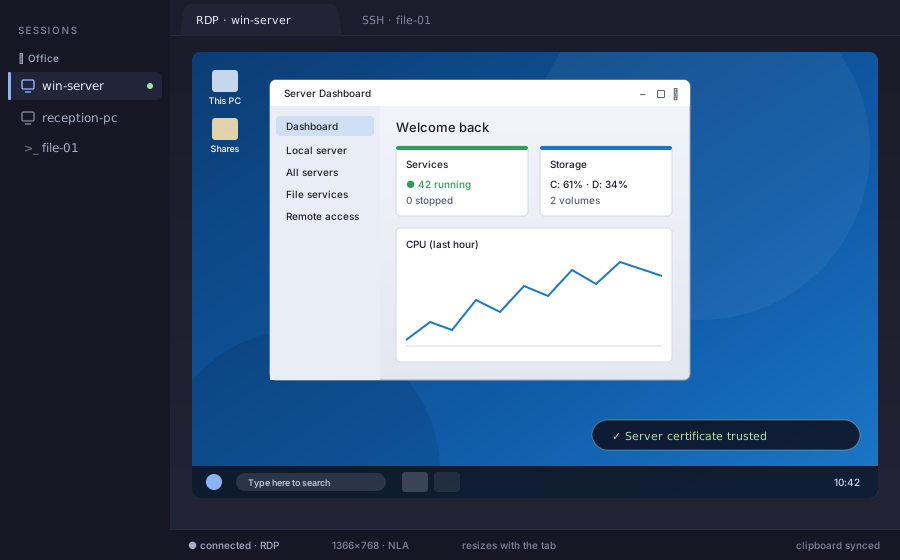
Buka PC atau server Windows di sebuah tab: login tingkat jaringan, sinkronisasi papan klip, dan desktop yang menyesuaikan ukuran tab. Langsung atau di-tunnel lewat SSH — dan sertifikat server diperiksa sebelum Anda login.
Jelajahi, unggah, dan unduh file maupun seluruh folder, pilih banyak sekaligus, potong/salin/tempel ala Explorer, dan seret-lepas — juga langsung ke desktop Anda, lewat koneksi SSH yang sudah ada.
Seret tab mana pun keluar menjadi jendela sendiri. Atur ulang, ganti nama, tutup — sama seperti browser Anda. Cocok untuk sesi berdampingan.
Bagi tab mana pun menjadi hingga 4 terminal yang bisa diubah ukurannya — berdampingan, bertumpuk, atau kisi 2×2. Aktifkan Broadcast untuk mengetik satu perintah ke semua panel sekaligus.
Beri kode warna pada tab untuk mengelompokkan sesi terkait, klik dua kali untuk mengganti nama, dan seret untuk mengurutkan ulang seperti di browser.
CPU, memori, jaringan, uptime, dan disk — selalu terlihat di bilah status setiap sesi jarak jauh.
URL terbuka di browser Anda, bahkan saat terpotong ke baris berikutnya. Klik jalur folder jarak jauh dan panel Files terbuka di sana; klik file dan file itu terbuka di aplikasi default-nya, diambil lewat SFTP.
Saat pertama kali dijalankan, aplikasi mendeteksi instalasi PuTTY Anda dan mengimpor setiap sesi tersimpan — nama host, port, kunci, warna. Tanpa konfigurasi manual.
Kelompokkan sesi tersimpan ke dalam grup, dan buat grup baru langsung dari editor sesi. Pilih SSH, RDP atau VNC dengan satu klik, sembunyikan opsi yang jarang dipakai, lalu Simpan & sambungkan sekaligus.
Enkripsi setiap sandi sesi tersimpan dengan satu kata sandi utama yang hanya Anda ketahui, ditanyakan saat aplikasi dimulai. Opsi “ingat di PC ini” melewati permintaan itu di mesin Anda sendiri.
Pindahkan sesi Anda antarmesin dengan satu file yang dilindungi frasa sandi — ekspor dari satu PC, impor di PC lain. Selebihnya semuanya tetap lokal.
Hadir dengan puluhan tema — cari, pratinjau, pilih. Diingat per sesi. Mata Anda yang begadang akan berterima kasih.
Buka kembali tab Anda (nama, warna, urutan) dan tata letak jendela setelah crash atau pembaruan.
Screensaver penguin yang jenaka muncul saat aplikasi menganggur.
Versi baru terpasang sendiri di latar belakang. Anda mendapat perbaikan bug dan fitur baru tanpa perlu repot.
Unduh versi gratis, gunakan setiap fitur, dan buka sesi tersimpan tanpa batas kapan pun Anda siap — untuk diri sendiri atau tim Anda.
Semua yang Anda perlukan untuk mencoba sungguh-sungguh.
Untuk siapa saja yang hidup di terminal.
Satu pesanan, satu kunci, banyak pengguna.
Anda mengunduh aplikasi gratis dan membuka Pro di dalam aplikasi — atau langsung upgrade dengan tombol Beli Pro di atas. Pembelian tim memakai alur lisensi yang sama — satu kunci per paket yang aktif di semua penggunanya.



Ya. Versi gratis mengaktifkan semua fitur dan memungkinkan Anda menyimpan hingga 3 sesi — cukup untuk mencobanya sungguh-sungguh di lingkungan kerja nyata Anda. Lisensi Pro sekali bayar menghapus batas sesi dan memungkinkan instalasi di hingga 3 perangkat.
Peringatan pemakaian Claude saat Anda mendekati batas 5 jam atau mingguan, sesi tersimpan tanpa batas, instalasi di hingga 3 perangkat milik Anda, dukungan prioritas, dan kunci screensaver yang dilindungi kata sandi. Semua pembaruan 1.x mendatang sudah termasuk. Ini pembelian satu kali — tanpa langganan, lisensi tidak kedaluwarsa.
Bisa — Business tersedia dalam tiga paket tetap: 5 pengguna seharga €79.95 (€15.99/pengguna, hemat €20 dibanding 5× Pro), 25 pengguna seharga €299.75 (€11.99/pengguna, hemat €200), atau 50 pengguna seharga €499.50 (€9.99/pengguna, hemat €500 — setengah harga per pengguna). Setiap paket dikirim sebagai satu kunci lisensi yang aktif di semua pengguna dalam paket. Kami dapat menerbitkan faktur dengan PPN (reverse-charge untuk nomor PPN UE yang valid). Butuh jumlah lain, PO, atau ketentuan khusus? Minta penawaran.
Bisa. Sesi RDP membuka PC atau server Windows di sebuah tab, dengan login tingkat jaringan (NLA), sinkronisasi papan klip, dan desktop yang menyesuaikan ukuran tab — langsung atau di-tunnel lewat salah satu sesi SSH Anda. Saat pertama kali tersambung, Anda melihat sertifikat server dan memutuskan apakah akan memercayainya; sertifikat yang kemudian berubah akan ditandai sebelum Anda login. Suara dan berbagi drive belum didukung. Mesin RDP-nya adalah IronRDP, implementasi open-source dari Devolutions.
Bisa. Klik mikrofon di ujung baris yang sedang Anda ketik, atau tahan Ctrl+Shift+Space, lalu bicara; teksnya diketikkan ke terminal aktif tanpa Enter, jadi Anda bisa memeriksanya dulu. Pengenalan suara memakai model Whisper dari OpenAI dan berjalan sepenuhnya di komputer Anda sendiri, offline — suara Anda tidak pernah dikirim ke mana pun, juga saat terminalnya adalah sesi di server. Modelnya (80 MB hingga 1 GB) diunduh sekali, setelah Anda setuju. Bahasa lisan dikenali untuk setiap rekaman, dan headset atau mikrofon USB lebih disarankan daripada mikrofon bawaan PC atau monitor Anda.
Windows 10 dan 11 (64-bit), macOS 11 atau lebih baru (satu build universal untuk Apple Silicon maupun Intel), dan Linux di x86-64 sebagai AppImage, .deb, atau .rpm.
Sesi Anda tersimpan di PC Anda — tidak pernah keluar dari sana. Sandi dan frasa sandi dienkripsi saat disimpan menggunakan Windows Data Protection API (DPAPI). Ekspor sesi juga dilindungi dengan frasa sandi pilihan Anda. Tidak ada informasi tentang host, kredensial, atau pemakaian Anda yang dikirim ke kami.
Ya — pembaruan diunduh dan dipasang di latar belakang. Anda bisa menonaktifkannya di pengaturan jika lebih suka bertahan di satu versi. Semua rilis juga dipublikasikan di GitHub.
Saat ini installer-nya belum ditandatangani — Windows SmartScreen harus membangun "reputasi" untuk penerbit baru, dan sertifikat penandatanganan kode mahal bagi vendor kecil. Jika Anda melihat peringatan biru, klik "Info selengkapnya" lalu "Tetap jalankan". Build yang ditandatangani dengan benar sudah ada di peta jalan. Semua rilis dipublikasikan di GitHub sehingga Anda bisa memverifikasi checksum jika mau.
Gunakan formulir singkat di Usulkan fitur. Formulir itu langsung masuk ke kotak masuk kami — kami membaca setiap kiriman dan membalas ke alamat email yang Anda tinggalkan (biasanya dalam satu hari kerja). Jika Anda lebih suka mendiskusikan ide secara terbuka agar orang lain bisa memberi suara dan berkomentar, GitHub Discussions di repo rilis juga bisa.
Bacaan lebih panjang tentang alur kerja yang menjadi alasan aplikasi ini dibuat.
SCP, base64, folder jaringan bersama — solusi akal-akalan yang biasa dan mengapa semuanya mengganggu pekerjaan Anda.
Baca panduannya → PerbandinganTinjauan jujur atas klien SSH yang muncul saat MobaXterm Home Edition sudah tidak mencukupi.
Baca perbandingannya → Alur kerja AIBatas 5 jam dan batas mingguan direset menurut jadwalnya sendiri. Cara melihatnya datang dari dalam terminal Anda.
Baca panduan langkah demi langkah →CtrlVTerm gratis diunduh. Setiap fitur tersedia sejak peluncuran pertama.
Dipasang dengan cara ini, versi baru datang bersama pengelola paket Anda.
irm https://ctrlvterm.appgrid.eu/install.ps1 | iexcurl -fsSL https://ctrlvterm.appgrid.eu/install.sh | shcurl -fsSL https://ctrlvterm.appgrid.eu/install.sh | sudo shbrew tap it-worx-nl/tap
brew trust it-worx-nl/tap
brew install --cask ctrl-v-terminalcurl -fsSL https://ctrlvterm.appgrid.eu/ctrl-v-terminal.gpg | sudo tee /usr/share/keyrings/ctrl-v-terminal.gpg >/dev/null
echo 'deb [signed-by=/usr/share/keyrings/ctrl-v-terminal.gpg] https://ctrlvterm.appgrid.eu/apt stable main' | sudo tee /etc/apt/sources.list.d/ctrl-v-terminal.list
sudo apt update && sudo apt install ctrl-v-terminalsudo curl -fsSL -o /etc/yum.repos.d/ctrl-v-terminal.repo https://ctrlvterm.appgrid.eu/ctrl-v-terminal.repo
sudo dnf install ctrl-v-terminalPertama kali dengan klien SSH bertab? Ini jalan terpendek dari „terpasang" ke „menempelkan tangkapan layar ke Claude Code".
Buka aplikasi, klik Sesi baru, pilih SSH (Linux/Unix), RDP (desktop Windows) atau VNC. Default-nya SSH. Jika sebelumnya PuTTY sudah terpasang, sesi Anda sudah diimpor — pilih satu dan lompat ke langkah 3.
Nama host atau IP, nama pengguna Anda di server tersebut, dan file kunci SSH (disarankan) atau sandi. Simpan sesi agar besok tidak perlu mengetik ulang.
Tab baru terbuka dengan shell jarak jauh. Ubah ukuran, bagi, buka lebih banyak tab — semua gerakan terminal yang biasa berlaku.
Salin gambar apa pun ke papan klip, fokuskan shell jarak jauh, tekan Ctrl+V. Gambar diunggah ke /tmp di server dan jalurnya muncul di kursor. Serahkan ke Claude Code atau Codex dan selesai.