
SSH-terminals met tabs
Een snelle, stabiele renderer die schermvullende TUI's als htop, btop, k9s, vim en neovim zonder artefacten weergeeft.
Je zit via SSH op een remote server met Claude Code interactief open. Je wilt Claude een screenshot laten zien vanaf je clipboard. Je drukt op Ctrl+V. In een normale SSH-client ziet Claude nooit een afbeelding — alleen een controlekarakter komt aan bij de remote shell. CtrlVTerm onderschept de plak-actie op je eigen machine, upload de afbeelding, en zet het pad op de cursor.
Over SSH is Ctrl+V gewoon een controlekarakter, geen plak-actie.
CtrlVTerm onderschept de plak-actie op je eigen machine, upload de afbeelding, en zet het bestandspad op je cursor.
Zelfde shortcut, zelfde Claude-sessie. Het werkt gewoon.
Plak een afbeelding direct in een remote terminal met Ctrl+V — het pad verschijnt bij je cursor, zodat tools als Claude Code of Codex hem meteen kunnen lezen. Waar VS Code een extensie nodig heeft, werkt deze terminal gewoon.
1,042 downloads Windows 10/11
Met screenshots beschrijven we UI-bugs, foutmeldingen, ontwerpen — eigenlijk alles. CtrlVTerm maakt ze volwaardige input voor je remote AI-codingsessie.
Waar dan ook — een screenshottool, browser, Figma, een chatvenster. Hij komt zoals altijd op je klembord.
CtrlVTerm ziet de afbeelding op het klembord en uploadt hem via dezelfde SSH-verbinding naar de remote host. Op macOS is de sneltoets Cmd+V, omdat Ctrl daar bij de shell hoort.
Het remote bestandspad (bijv. /tmp/ctrl-v/screenshot-1234.png) wordt bij de cursor ingetypt — klaar voor Claude Code, vim, een shellprompt of waar je ook mee bezig was.
Zie het als Ctrl+V dat echt werkt over remote SSH — geen gegoochel met scp meer, geen "ik beschrijf de screenshot wel even in woorden". Een MobaXterm-alternatief, speciaal gebouwd voor AI-ondersteund ontwikkelen.
Een snelle, stabiele renderer die schermvullende TUI's als htop, btop, k9s, vim en neovim zonder artefacten weergeeft.
De hoofdfunctie. Ctrl+V uploadt de afbeelding op je klembord naar de remote host en typt het pad bij je cursor. Zo verhoudt het zich tot scp en base64 →
Klik op de microfoon naast je cursor, of houd Ctrl+Shift+Space ingedrukt, en praat: de tekst komt in Claude Code of je shell terecht, zonder Enter, zodat je hem eerst kunt nalezen. Whisper draait offline op je eigen computer — je stem verlaat hem nooit. Taal en microfoon worden voor je gekozen.
Plak je meerdere regels? Bekijk en bewerk het blok in een dialoog voordat het wordt uitgevoerd — plakbevestiging zoals in MobaXterm, maar dan bewerkbaar.
Sleep om tekst te selecteren, zelfs in apps die de muis overnemen — Claude Code, vim, tmux. Een lange selectie waarbij tmux scrolt, komt volledig mee. Kopiëren bij selecteren en Ctrl+Shift+C inbegrepen.
Zie je Claude Code-verbruik — de 5-uurssessie en de weeklimiet — live in de menubalk, en nu ook de limieten die de Codex CLI meldt. Geen token plakken; kies gewoon de host waarop je bent ingelogd. Waarom dit over SSH belangrijk is →
Draai een lange taak in een achtergrondtab — zodra die klaar is of om invoer vraagt, licht de tab op en krijg je een melding in de app of van Windows. Zolang hij bezig is, pulseert het stipje op de tab.
Je werk overleeft netwerkhaperingen. Klap je laptop dicht, loop naar de volgende kamer, ga verder op een andere pc — de sessie staat precies waar je hem achterliet.
Verbind direct, via Apple / ARD-authenticatie, of via een SSH-tunnel. Kies per sessie de kwaliteit (Snel / Gebalanceerd / Scherp), met alleen-kijkenmodus en klembordsynchronisatie.
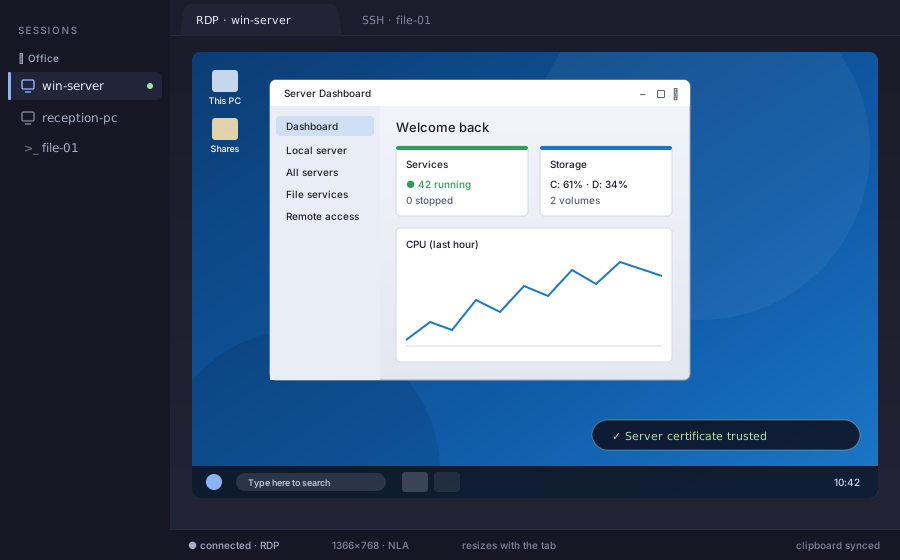
Open een Windows-pc of -server in een tab: aanmelden op netwerkniveau, klembordsynchronisatie en een bureaublad dat meeschaalt met de tab. Direct of getunneld via SSH — en het certificaat van de server wordt gecontroleerd voordat je je aanmeldt.
Blader door bestanden en hele mappen, upload en download ze, selecteer er meerdere, knip/kopieer/plak zoals in Verkenner en sleep ze heen en weer — ook direct naar je bureaublad, via de SSH-verbinding die je al hebt.
Sleep een tab naar een eigen venster. Herschikken, hernoemen, sluiten — net als in je browser. Ideaal voor sessies naast elkaar.
Splits elke tab in maximaal 4 terminals met instelbare grootte — naast elkaar, onder elkaar of in een 2×2-raster. Zet Broadcast aan om één opdracht in alle panelen tegelijk te typen.
Geef tabs een kleur om verwante sessies te groeperen, dubbelklik om te hernoemen en sleep om ze te herschikken, net als in een browser.
CPU, geheugen, netwerk, uptime en schijf — altijd zichtbaar in de statusbalk van elke remote sessie.
URL's openen in je browser, ook als ze over meerdere regels lopen. Klik op een remote mappad en het Bestanden-paneel opent daar; klik op een bestand en het opent in de standaardapp, opgehaald via SFTP.
Bij de eerste start vindt de app je PuTTY-installatie en importeert alle opgeslagen sessies — hostnamen, poorten, sleutels, kleuren. Geen handmatige configuratie.
Deel opgeslagen sessies in groepen in, en maak direct vanuit de sessie-editor een nieuwe groep. Kies SSH, RDP of VNC met één klik, houd zelden gebruikte opties ingeklapt, en Opslaan & verbinden in één keer.
Versleutel elk opgeslagen sessiewachtwoord met één hoofdwachtwoord dat alleen jij kent, gevraagd bij het opstarten. Met de optie “onthouden op deze pc” sla je die vraag over op je eigen machine.
Verplaats je sessies tussen machines met één bestand, beveiligd met een wachtwoordzin — exporteer op de ene pc, importeer op de andere. Verder blijft alles lokaal.
Met tientallen thema's — zoeken, bekijken, kiezen. Onthouden per sessie. Je ogen zullen je 's avonds laat dankbaar zijn.
Heropen je tabs (namen, kleuren, volgorde) en vensterindeling na een crash of update.
Een speelse pinguïn-screensaver komt tevoorschijn wanneer de app inactief is.
Nieuwe versies installeren zichzelf op de achtergrond. Je krijgt bugfixes en nieuwe functies zonder er iets voor te doen.
Download de gratis versie, gebruik elke functie, en ontgrendel onbeperkt opgeslagen sessies wanneer je er klaar voor bent — voor jezelf of voor je team.
Alles wat je nodig hebt om het serieus te proberen.
Voor iedereen die in een terminal woont.
Eén bestelling, één sleutel, veel werkplekken.
Je downloadt de gratis app en ontgrendelt Pro in de app — of je upgradet direct met de knop Neem Pro hierboven. Teamaankopen werken met hetzelfde licentieproces — één sleutel per pakket, die op alle werkplekken van dat pakket activeert.



Ja. In de gratis versie is elke functie ingeschakeld en kun je tot 3 sessies opslaan — genoeg om het serieus te proberen op je echte setup. De eenmalige Pro-licentie heft de sessielimiet op en laat je de app op maximaal 3 apparaten installeren.
Claude-verbruiksmeldingen als je de 5-uurs- of weeklimiet nadert, onbeperkt opgeslagen sessies, installatie op maximaal 3 van je eigen apparaten, support met voorrang en een screensaververgrendeling met wachtwoord. Alle toekomstige 1.x-updates zijn inbegrepen. Het is een eenmalige aankoop — geen abonnement, geen licentie die verloopt.
Ja — Business bestaat uit drie vaste pakketten: 5 werkplekken voor €79.95 (€15.99/werkplek, bespaar €20 t.o.v. 5× Pro), 25 werkplekken voor €299.75 (€11.99/werkplek, bespaar €200) of 50 werkplekken voor €499.50 (€9.99/werkplek, bespaar €500 — de halve prijs per werkplek). Elk pakket wordt geleverd als één licentiesleutel die op alle werkplekken in het pakket activeert. We kunnen factureren met btw (verlegd bij een geldig EU-btw-nummer). Ander aantal, een inkooporder of eigen voorwaarden nodig? Vraag een offerte aan.
Ja. Een RDP-sessie opent een Windows-pc of -server in een tab, met aanmelding op netwerkniveau (NLA), klembordsynchronisatie en een bureaublad dat meeschaalt met de tab — direct of getunneld via een van je SSH-sessies. Bij de eerste verbinding zie je het certificaat van de server en beslis je of je het vertrouwt; verandert het certificaat later, dan krijg je een waarschuwing voordat je je aanmeldt. Geluid en het delen van schijven worden nog niet ondersteund. De RDP-engine is IronRDP, de opensource-implementatie van Devolutions.
Ja. Klik op de microfoon aan het eind van de regel waarop je typt, of houd Ctrl+Shift+Space ingedrukt, en spreek; de tekst wordt zonder Enter in de actieve terminal getypt, zodat je hem eerst kunt controleren. De spraakherkenning gebruikt het Whisper-model van OpenAI en draait volledig offline op je eigen computer — je stem wordt nooit ergens heen gestuurd, ook niet als de terminal een sessie op een server is. Het model (80 MB tot 1 GB) wordt eenmalig gedownload, nadat je daarmee akkoord gaat. De gesproken taal wordt per opname herkend, en een headset of USB-microfoon werkt beter dan de ingebouwde microfoon van je pc of monitor.
Windows 10 en 11 (64-bit), macOS 11 of nieuwer (één universele build voor zowel Apple Silicon als Intel), en Linux op x86-64 als AppImage, .deb of .rpm.
Je sessies staan op je pc — ze verlaten hem nooit. Wachtwoorden en wachtwoordzinnen worden versleuteld opgeslagen met de Windows Data Protection API (DPAPI). Sessie-exports worden daarnaast beveiligd met een wachtwoordzin die je zelf kiest. Er wordt niets over je hosts, inloggegevens of gebruik naar ons gestuurd.
Ja — updates worden op de achtergrond gedownload en geïnstalleerd. Wil je liever bij een vaste versie blijven, dan kun je dit uitzetten in de instellingen. Alle releases worden ook gepubliceerd op GitHub.
Op dit moment is het installatieprogramma niet ondertekend — Windows SmartScreen moet voor een nieuwe uitgever eerst "reputatie" opbouwen, en codesigning-certificaten zijn duur voor een kleine leverancier. Zie je de blauwe waarschuwing, klik dan op "Meer informatie" en daarna op "Toch uitvoeren". Een correct ondertekende build staat op de roadmap. Alle releases worden op GitHub gepubliceerd, zodat je de checksums kunt controleren als je dat wilt.
Gebruik het korte formulier op Functie voorstellen. Het komt direct in onze inbox — we lezen elke inzending en antwoorden op het e-mailadres dat je achterlaat (meestal binnen één werkdag). Bespreek je ideeën liever openbaar, zodat anderen kunnen stemmen en reageren? Dan kan dat ook via GitHub Discussions in de releases-repo.
Langere artikelen over de workflows waarvoor deze app is gebouwd.
SCP, base64, netwerkshares — de gebruikelijke omwegen en waarom ze je uit je werk halen.
Lees de handleiding → VergelijkingEen eerlijke blik op de SSH-clients die je tegenkomt als je MobaXterm Home Edition ontgroeit.
Lees de vergelijking → AI-workflowDe 5-uurs- en weeklimieten resetten volgens hun eigen schema. Zo zie je ze aankomen, gewoon vanuit je terminal.
Lees de uitleg →CtrlVTerm is een gratis download. Elke functie is beschikbaar vanaf de eerste start.
Zo geïnstalleerd komen nieuwe versies mee met je pakketbeheerder.
irm https://ctrlvterm.appgrid.eu/install.ps1 | iexcurl -fsSL https://ctrlvterm.appgrid.eu/install.sh | shcurl -fsSL https://ctrlvterm.appgrid.eu/install.sh | sudo shbrew tap it-worx-nl/tap
brew trust it-worx-nl/tap
brew install --cask ctrl-v-terminalcurl -fsSL https://ctrlvterm.appgrid.eu/ctrl-v-terminal.gpg | sudo tee /usr/share/keyrings/ctrl-v-terminal.gpg >/dev/null
echo 'deb [signed-by=/usr/share/keyrings/ctrl-v-terminal.gpg] https://ctrlvterm.appgrid.eu/apt stable main' | sudo tee /etc/apt/sources.list.d/ctrl-v-terminal.list
sudo apt update && sudo apt install ctrl-v-terminalsudo curl -fsSL -o /etc/yum.repos.d/ctrl-v-terminal.repo https://ctrlvterm.appgrid.eu/ctrl-v-terminal.repo
sudo dnf install ctrl-v-terminalNog nooit met een tabbed SSH-client gewerkt? Dit is de kortste weg van "geïnstalleerd" naar "screenshots in Claude Code plakken".
Open de app, klik op Nieuwe sessie, kies SSH (Linux/Unix), RDP (Windows-desktop) of VNC. SSH is de standaard. Had je PuTTY al staan? Dan zijn je sessies al geïmporteerd. Kies er een en spring door naar stap 3.
Hostnaam of IP, je gebruikersnaam op die server, en je SSH-sleutelbestand (aanbevolen) of een wachtwoord. Bewaar de sessie zodat je morgen niet opnieuw hoeft te typen.
Een nieuwe tab opent met de remote shell. Resize, splits, open meer tabs. Alle vertrouwde terminal-bewegingen werken gewoon.
Kopieer een afbeelding naar je klembord, focus de remote shell, druk op Ctrl+V. De afbeelding wordt geüpload naar /tmp op de server en het pad verschijnt bij je cursor. Geef het door aan Claude Code of Codex en je bent klaar.