SSH-Terminals mit Tabs
Ein schneller, stabiler Renderer, der Vollbild-TUIs wie htop, btop, k9s, vim und neovim ohne Artefakte darstellt.
Sie sind per SSH auf einem entfernten Server und haben Claude Code offen. Sie wollen Claude einen Screenshot aus Ihrer Zwischenablage zeigen. Sie drücken Strg+V. In einem normalen SSH-Client sieht Claude das Bild nie — nur ein Steuerzeichen erreicht die entfernte Shell. CtrlVTerm fängt den Einfügevorgang auf Ihrer Maschine ab, lädt das Bild hoch und fügt den gespeicherten Pfad an der Cursor-Position ein.
Über SSH ist Strg+V nur ein Steuerzeichen, kein Einfügen.
CtrlVTerm fängt den Einfügevorgang auf Ihrer Maschine ab, lädt das Bild aus der Zwischenablage hoch und fügt den Dateipfad an der Cursor-Position ein.
Gleiche Tastenkombination, gleiche Claude-Sitzung. Es funktioniert einfach.
Fügen Sie ein Bild mit Ctrl+V direkt in ein Remote-Terminal ein — sein Pfad landet an Ihrem Cursor, sodass Tools wie Claude Code oder Codex es sofort lesen können. Wo VS Code eine Erweiterung braucht, funktioniert dieses Terminal einfach.
1,042 Downloads Windows 10/11
Mit Screenshots beschreiben wir UI-Bugs, Fehlerdialoge, Design-Entwürfe — einfach alles. CtrlVTerm macht sie zur vollwertigen Eingabe für Ihre Remote-KI-Coding-Sitzung.
Von überall — Screenshot-Tool, Browser, Figma, ein Chatfenster. Es landet wie gewohnt in Ihrer Zwischenablage.
CtrlVTerm erkennt das Bild in der Zwischenablage und lädt es über dieselbe SSH-Verbindung auf den Remote-Host hoch. Unter macOS lautet die Tastenkombination Cmd+V, weil Ctrl dort der Shell gehört.
Der Remote-Dateipfad (z. B. /tmp/ctrl-v/screenshot-1234.png) wird am Cursor eingetippt — bereit für Claude Code, vim, eine Shell-Eingabeaufforderung oder wo auch immer Sie gerade waren.
Stellen Sie es sich vor als Ctrl+V, das über Remote-SSH wirklich funktioniert — keine scp-Akrobatik mehr, kein „ich beschreibe dir den Screenshot mal in Worten“. Eine MobaXterm-Alternative, gebaut für KI-gestützte Entwicklung.
Ein schneller, stabiler Renderer, der Vollbild-TUIs wie htop, btop, k9s, vim und neovim ohne Artefakte darstellt.
Die Hauptfunktion. Ctrl+V lädt das Bild aus Ihrer Zwischenablage auf den Remote-Host hoch und tippt seinen Pfad an Ihrem Cursor ein. Der Vergleich mit scp und base64 →
Klicken Sie auf das Mikrofon neben Ihrem Cursor oder halten Sie Ctrl+Shift+Space gedrückt und sprechen Sie: Der Text landet in Claude Code oder Ihrer Shell, ohne Enter, sodass Sie ihn noch einmal lesen können. Whisper läuft offline auf Ihrem eigenen Computer — Ihre Stimme verlässt ihn nie. Sprache und Mikrofon werden automatisch gewählt.
Mehrere Zeilen einfügen? Prüfen und bearbeiten Sie den Block in einem Dialog, bevor er ausgeführt wird — Einfügebestätigung wie bei MobaXterm, aber bearbeitbar.
Markieren Sie Text per Ziehen, selbst in Apps, die die Maus übernehmen — Claude Code, vim, tmux. Auch eine lange Auswahl, bei der tmux scrollt, kommt vollständig mit. Kopieren beim Markieren und Ctrl+Shift+C inklusive.
Sehen Sie Ihre Claude Code-Nutzung — 5-Stunden-Sitzung und Wochenlimit — live in der Menüleiste, und jetzt auch die Limits, die die Codex CLI meldet. Kein Token einfügen; wählen Sie einfach den Host, auf dem Sie angemeldet sind. Warum das über SSH wichtig ist →
Lassen Sie einen langen Job in einem Hintergrund-Tab laufen — sobald er fertig ist oder eine Eingabe braucht, leuchtet der Tab auf und Sie bekommen eine Benachrichtigung in der App oder von Windows. Solange er arbeitet, pulsiert der Punkt im Tab.
Ihre Arbeit übersteht Netzwerkaussetzer. Laptop zuklappen, ins nächste Zimmer gehen, an einem anderen PC weitermachen — die Sitzung ist genau da, wo Sie sie verlassen haben.
Verbinden Sie sich direkt, per Apple-/ARD-Authentifizierung oder getunnelt über SSH. Wählen Sie die Qualität pro Sitzung (Schnell / Ausgewogen / Scharf), mit Nur-Ansicht-Modus und Zwischenablage-Synchronisation.
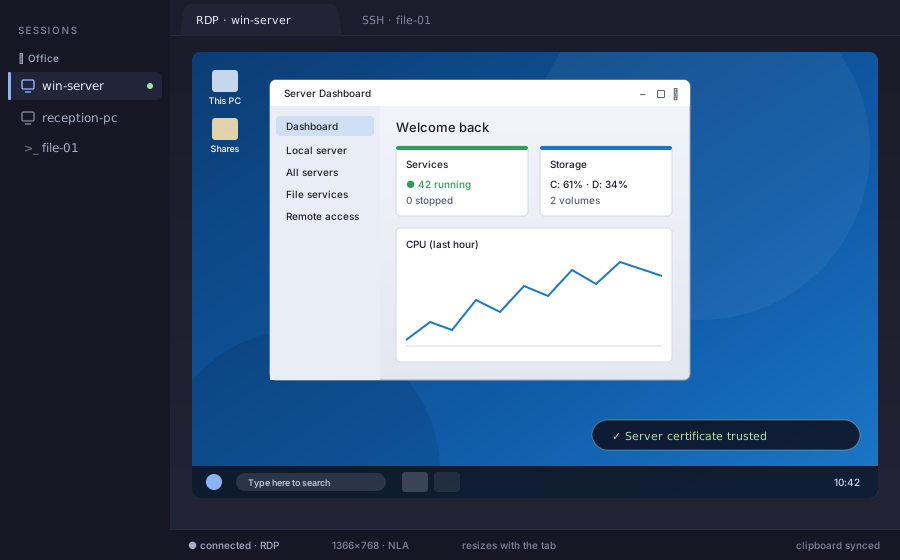
Öffnen Sie einen Windows-PC oder -Server in einem Tab: Anmeldung auf Netzwerkebene, Zwischenablage-Synchronisation und ein Desktop, der sich mit dem Tab anpasst. Direkt oder über SSH getunnelt — und das Zertifikat des Servers wird geprüft, bevor Sie sich anmelden.
Dateien und ganze Ordner durchsuchen, hoch- und herunterladen, Mehrfachauswahl, Ausschneiden/Kopieren/Einfügen wie im Explorer und Drag-and-drop — auch direkt auf Ihren Desktop, über die SSH-Verbindung, die Sie schon haben.
Ziehen Sie einen beliebigen Tab in ein eigenes Fenster. Anordnen, umbenennen, schließen — wie in Ihrem Browser. Ideal für Sitzungen nebeneinander.
Teilen Sie jeden Tab in bis zu 4 Terminals mit anpassbarer Größe — nebeneinander, übereinander oder als 2×2-Raster. Mit Broadcast tippen Sie einen Befehl in alle Bereiche gleichzeitig.
Färben Sie Tabs ein, um zusammengehörige Sitzungen zu gruppieren, benennen Sie sie per Doppelklick um und sortieren Sie sie per Ziehen wie im Browser.
CPU, Arbeitsspeicher, Netzwerk, Uptime und Festplatte — immer sichtbar in der Statusleiste jeder Remote-Sitzung.
URLs öffnen sich in Ihrem Browser, auch wenn sie umbrechen. Klicken Sie auf einen Remote-Ordnerpfad und der Dateien-Bereich öffnet sich dort; klicken Sie auf eine Datei und sie öffnet sich in ihrer Standard-App, per SFTP geholt.
Beim ersten Start erkennt die App Ihre PuTTY-Installation und importiert jede gespeicherte Sitzung — Hostnamen, Ports, Schlüssel, Farben. Keine manuelle Konfiguration.
Ordnen Sie gespeicherte Sitzungen in Gruppen und legen Sie eine neue Gruppe direkt im Sitzungseditor an. Wählen Sie SSH, RDP oder VNC mit einem Klick, lassen Sie selten genutzte Optionen eingeklappt und Speichern & verbinden in einem Schritt.
Verschlüsseln Sie jedes gespeicherte Sitzungspasswort mit einem Master-Passwort, das nur Sie kennen und das beim Start abgefragt wird. Die Option „auf diesem PC merken“ überspringt die Abfrage auf Ihrem eigenen Rechner.
Nehmen Sie Ihre Sitzungen mit einer einzigen, passphrasegeschützten Datei auf einen anderen Rechner mit — auf einem PC exportieren, auf dem anderen importieren. Ansonsten bleibt alles lokal.
Mit Dutzenden Themes — suchen, Vorschau ansehen, auswählen. Pro Sitzung gespeichert. Ihre Augen danken es Ihnen spät in der Nacht.
Öffnet Ihre Tabs (Namen, Farben, Reihenfolge) und das Fensterlayout nach einem Absturz oder Update wieder.
Ein verspielter Pinguin-Bildschirmschoner startet, wenn die App im Leerlauf ist.
Neue Versionen installieren sich im Hintergrund. Sie bekommen Bugfixes und Funktionen, ohne einen Finger zu rühren.
Laden Sie die kostenlose Version herunter, nutzen Sie alle Funktionen und schalten Sie unbegrenzt gespeicherte Sitzungen frei, wann immer Sie so weit sind — für sich selbst oder für Ihr Team.
Alles, was Sie brauchen, um es ernsthaft auszuprobieren.
Für alle, die in einem Terminal leben.
Eine Bestellung, ein Schlüssel, viele Arbeitsplätze.
Sie laden die kostenlose App herunter und schalten Pro in der App frei — oder Sie upgraden direkt über den Button Pro holen oben. Team-Käufe nutzen denselben Lizenzablauf — ein Schlüssel pro Paket, der auf allen Arbeitsplätzen des Pakets aktiviert wird.



Ja. In der kostenlosen Version sind alle Funktionen aktiviert und Sie können bis zu 3 Sitzungen speichern — genug, um es mit Ihrem echten Setup ernsthaft auszuprobieren. Die einmalige Pro-Lizenz hebt das Sitzungslimit auf und erlaubt die Installation auf bis zu 3 Geräten.
Claude-Nutzungswarnungen, wenn Sie sich dem 5-Stunden- oder Wochenlimit nähern, unbegrenzt gespeicherte Sitzungen, Installation auf bis zu 3 eigenen Geräten, bevorzugter Support und eine passwortgeschützte Bildschirmschoner-Sperre. Alle künftigen 1.x-Updates sind inklusive. Es ist ein einmaliger Kauf — kein Abo, keine ablaufende Lizenz.
Ja — Business gibt es in drei festen Paketen: 5 Arbeitsplätze für €79.95 (€15.99/Platz, €20 gespart ggü. 5× Pro), 25 Arbeitsplätze für €299.75 (€11.99/Platz, €200 gespart) oder 50 Arbeitsplätze für €499.50 (€9.99/Platz, €500 gespart — der halbe Preis pro Platz). Jedes Paket kommt mit einem Lizenzschlüssel, der auf allen Arbeitsplätzen im Paket aktiviert wird. Wir können mit Mehrwertsteuer in Rechnung stellen (Reverse-Charge bei gültiger EU-USt-IdNr.). Sie brauchen eine andere Menge, eine Bestellnummer oder individuelle Konditionen? Angebot anfragen.
Ja. Eine RDP-Sitzung öffnet einen Windows-PC oder -Server in einem Tab, mit Anmeldung auf Netzwerkebene (NLA), Zwischenablage-Synchronisation und einem Desktop, der sich mit dem Tab anpasst — direkt oder getunnelt durch eine Ihrer SSH-Sitzungen. Bei der ersten Verbindung sehen Sie das Zertifikat des Servers und entscheiden, ob Sie ihm vertrauen; ändert sich das Zertifikat später, werden Sie gewarnt, bevor Sie sich anmelden. Ton und Laufwerksfreigabe werden noch nicht unterstützt. Die RDP-Engine ist IronRDP, die Open-Source-Implementierung von Devolutions.
Ja. Klicken Sie auf das Mikrofon am Ende der Zeile, in der Sie tippen, oder halten Sie Ctrl+Shift+Space gedrückt und sprechen Sie; der Text wird ohne Enter in das aktive Terminal getippt, sodass Sie ihn zuerst prüfen können. Die Erkennung nutzt OpenAIs Whisper-Modell und läuft komplett offline auf Ihrem eigenen Computer — Ihre Stimme wird nirgendwohin gesendet, auch nicht, wenn das Terminal eine Sitzung auf einem Server ist. Das Modell (80 MB bis 1 GB) wird einmalig heruntergeladen, nachdem Sie zugestimmt haben. Die gesprochene Sprache wird bei jeder Aufnahme erkannt, und ein Headset oder USB-Mikrofon ist dem eingebauten Mikrofon Ihres PCs oder Monitors vorzuziehen.
Windows 10 und 11 (64-Bit), macOS 11 oder neuer (ein universeller Build für Apple Silicon und Intel) und Linux auf x86-64 als AppImage, .deb oder .rpm.
Ihre Sitzungen liegen auf Ihrem PC — sie verlassen ihn nie. Passwörter und Passphrasen werden mit der Windows Data Protection API (DPAPI) verschlüsselt gespeichert. Sitzungsexporte sind zusätzlich durch eine Passphrase Ihrer Wahl geschützt. Nichts über Ihre Hosts, Zugangsdaten oder Nutzung wird an uns gesendet.
Ja — Updates werden im Hintergrund heruntergeladen und installiert. Wenn Sie lieber bei einer festen Version bleiben, können Sie das in den Einstellungen abschalten. Alle Releases werden außerdem auf GitHub veröffentlicht.
Derzeit ist der Installer nicht signiert — Windows SmartScreen muss für einen neuen Herausgeber erst „Reputation“ aufbauen, und Code-Signing-Zertifikate sind für einen kleinen Anbieter teuer. Wenn Sie die blaue Warnung sehen, klicken Sie auf „Weitere Informationen“ und dann auf „Trotzdem ausführen“. Ein ordentlich signierter Build steht auf der Roadmap. Alle Releases werden auf GitHub veröffentlicht, sodass Sie bei Bedarf die Prüfsummen kontrollieren können.
Nutzen Sie das kurze Formular unter Funktion vorschlagen. Es landet direkt in unserem Posteingang — wir lesen jede Einsendung und antworten an die E-Mail-Adresse, die Sie angeben (meist innerhalb eines Werktags). Wenn Sie Ideen lieber öffentlich diskutieren, damit andere abstimmen und kommentieren können, geht das auch über GitHub Discussions im Releases-Repo.
Ausführliche Artikel zu den Workflows, für die diese App gebaut wurde.
SCP, base64, Netzwerkfreigaben — die üblichen Umwege und warum sie Sie aus der Arbeit reißen.
Zur Anleitung → VergleichEin ehrlicher Blick auf die SSH-Clients, die infrage kommen, wenn Ihnen MobaXterm Home Edition zu klein wird.
Zum Vergleich → KI-WorkflowDas 5-Stunden- und das Wochenlimit werden nach eigenem Zeitplan zurückgesetzt. So sehen Sie sie direkt im Terminal kommen.
Zur Schritt-für-Schritt-Anleitung →CtrlVTerm kann kostenlos heruntergeladen werden. Alle Funktionen stehen ab dem ersten Start zur Verfügung.
So installiert, kommen neue Versionen über Ihre Paketverwaltung.
irm https://ctrlvterm.appgrid.eu/install.ps1 | iexcurl -fsSL https://ctrlvterm.appgrid.eu/install.sh | shcurl -fsSL https://ctrlvterm.appgrid.eu/install.sh | sudo shbrew tap it-worx-nl/tap
brew trust it-worx-nl/tap
brew install --cask ctrl-v-terminalcurl -fsSL https://ctrlvterm.appgrid.eu/ctrl-v-terminal.gpg | sudo tee /usr/share/keyrings/ctrl-v-terminal.gpg >/dev/null
echo 'deb [signed-by=/usr/share/keyrings/ctrl-v-terminal.gpg] https://ctrlvterm.appgrid.eu/apt stable main' | sudo tee /etc/apt/sources.list.d/ctrl-v-terminal.list
sudo apt update && sudo apt install ctrl-v-terminalsudo curl -fsSL -o /etc/yum.repos.d/ctrl-v-terminal.repo https://ctrlvterm.appgrid.eu/ctrl-v-terminal.repo
sudo dnf install ctrl-v-terminalZum ersten Mal mit einem Tabbed-SSH-Client unterwegs? Das ist der kürzeste Weg von „installiert" zu „Screenshots in Claude Code einfügen".
Öffnen Sie die App, klicken Sie auf Neue Sitzung und wählen Sie SSH (Linux/Unix), RDP (Windows-Desktop) oder VNC. SSH ist der Standard. Wenn Sie vorher PuTTY installiert hatten, sind Ihre Sitzungen bereits importiert — wählen Sie eine aus und springen Sie zu Schritt 3.
Hostname oder IP, Ihr Benutzername auf dem Server und entweder Ihre SSH-Schlüsseldatei (empfohlen) oder ein Passwort. Speichern Sie die Sitzung, damit Sie sie morgen nicht erneut eintippen müssen.
Ein neuer Tab öffnet sich mit der Remote-Shell. Größe ändern, teilen, weitere Tabs öffnen — alle gewohnten Terminal-Bewegungen funktionieren.
Kopieren Sie ein Bild in die Zwischenablage, fokussieren Sie die Remote-Shell und drücken Sie Strg+V. Das Bild wird auf dem Server nach /tmp hochgeladen und der Pfad erscheint am Cursor. Übergeben Sie ihn an Claude Code oder Codex und Sie sind fertig.