
SSH-термінали у вкладках
Швидкий і стабільний рендерер, що без артефактів працює з повноекранними TUI, як-от htop, btop, k9s, vim і neovim.
Ви підключені по SSH до віддаленого сервера і запустили Claude Code в інтерактивному режимі. Ви хочете показати Claude скриншот з буфера обміну. Натискаєте Ctrl+V. У звичайному SSH-клієнті Claude ніколи не побачить зображення — до віддаленої оболонки доходить лише керівний символ. CtrlVTerm перехоплює вставку на вашій машині, вивантажує зображення та вставляє збережений шлях у позиції курсора.
Через SSH Ctrl+V — це лише керівний символ, а не вставка.
CtrlVTerm перехоплює вставку на вашій машині, вивантажує зображення з буфера обміну та вставляє шлях до файлу в позиції курсора.
Та сама комбінація клавіш, та сама сесія Claude. Просто працює.
Вставте зображення прямо у віддалений термінал через Ctrl+V — його шлях з’явиться біля курсора, і Claude Code чи Codex одразу зможуть його прочитати. Там, де VS Code потрібне розширення, цей термінал просто працює.
1,042 завантажень Windows 10/11
Скриншотами ми описуємо баги інтерфейсу, вікна помилок, макети дизайну — усе. CtrlVTerm робить їх повноцінним вводом для вашої віддаленої сесії AI-програмування.
Будь-звідки — з інструмента для скриншотів, браузера, Figma, вікна чату. Воно, як завжди, потрапляє в буфер обміну.
CtrlVTerm виявляє зображення в буфері обміну й вивантажує його на віддалений хост через те саме SSH-з’єднання. У macOS комбінація — Cmd+V, бо Ctrl там належить оболонці.
Шлях до віддаленого файлу (наприклад, /tmp/ctrl-v/screenshot-1234.png) вводиться біля курсора — готово для Claude Code, vim, запрошення оболонки чи будь-якого іншого місця, де ви були.
Це Ctrl+V, який справді працює через віддалений SSH — більше жодної акробатики з scp і жодного «зараз опишу скриншот словами». Альтернатива MobaXterm, створена спеціально для розробки з AI.
Швидкий і стабільний рендерер, що без артефактів працює з повноекранними TUI, як-от htop, btop, k9s, vim і neovim.
Головна функція. Ctrl+V вивантажує зображення з буфера обміну на віддалений хост і вводить його шлях біля курсора. Порівняння з scp і base64 →
Натисніть мікрофон біля курсора або утримуйте Ctrl+Shift+Space і говоріть: текст з’явиться в Claude Code чи в оболонці без Enter, тож ви зможете його перечитати. Whisper працює на вашому комп’ютері, офлайн — ваш голос нікуди не передається. Мову й мікрофон обрано за вас.
Вставляєте кілька рядків? Перегляньте й відредагуйте блок у діалозі до запуску — підтвердження вставлення як у MobaXterm, але з можливістю редагування.
Виділяйте текст мишею навіть у застосунках, що перехоплюють мишу, — Claude Code, vim, tmux. Довге виділення з прокручуванням tmux копіюється повністю. Копіювання під час виділення та Ctrl+Shift+C — у комплекті.
Стежте за використанням Claude Code — лімітом 5-годинної сесії та тижневим лімітом — наживо в рядку меню, а тепер і за лімітами, які повідомляє Codex CLI. Жодного токена вставляти не треба: просто оберіть хост, на якому ви ввійшли. Чому це важливо під час роботи через SSH →
Запустіть довге завдання у фоновій вкладці — щойно воно завершиться або попросить ввід, вкладка підсвітиться, а ви отримаєте сповіщення в застосунку чи у Windows. Поки завдання працює, крапка на вкладці пульсує.
Ваша робота переживе збої мережі. Закрийте ноутбук, перейдіть до іншої кімнати, продовжте з іншого ПК — сесія саме там, де ви її залишили.
Підключайтеся напряму, з автентифікацією Apple / ARD або через SSH-тунель. Якість обирається для кожної сесії (Швидко / Баланс / Чітко), є режим лише перегляду та синхронізація буфера обміну.
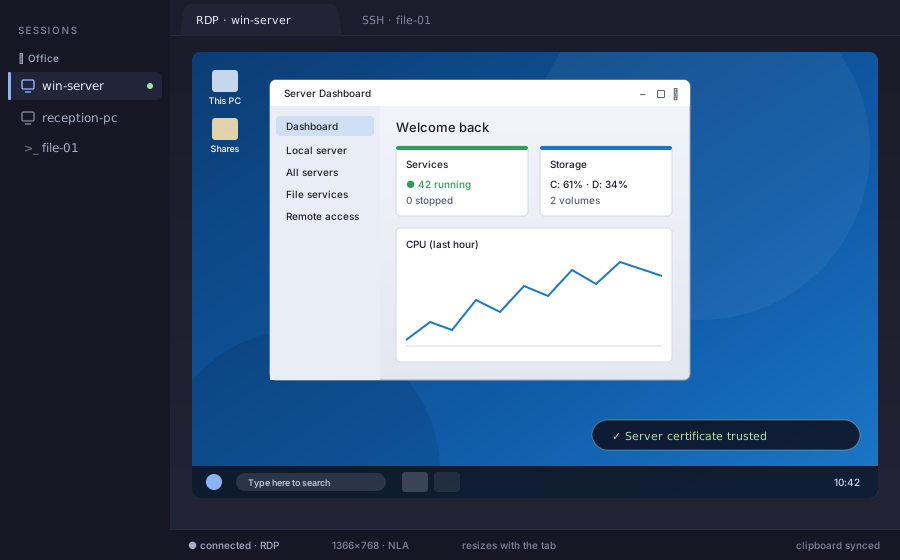
Відкрийте ПК або сервер з Windows у вкладці: вхід на рівні мережі, синхронізація буфера обміну й робочий стіл, що змінює розмір разом із вкладкою. Напряму або через SSH-тунель — а сертифікат сервера перевіряється ще до входу.
Переглядайте, вивантажуйте й завантажуйте файли та цілі папки, виділяйте кілька одразу, вирізайте/копіюйте/вставляйте як у Провіднику й перетягуйте — зокрема просто на робочий стіл, через уже відкрите SSH-з’єднання.
Перетягніть будь-яку вкладку в окреме вікно. Переставляйте, перейменовуйте, закривайте — як у браузері. Зручно, щоб тримати сесії поруч.
Розділіть будь-яку вкладку щонайбільше на 4 термінали зі змінним розміром — поруч, один над одним або сіткою 2×2. Увімкніть Broadcast, щоб ввести одну команду в усі панелі одночасно.
Позначайте вкладки кольорами, щоб групувати пов’язані сесії, перейменовуйте подвійним клацанням і змінюйте порядок перетягуванням, як у браузері.
CPU, пам’ять, мережа, час роботи й диск — завжди на виду в рядку стану кожної віддаленої сесії.
URL відкриваються в браузері, навіть якщо переносяться на інший рядок. Клацніть шлях до віддаленої папки — там відкриється панель «Файли»; клацніть файл — його буде завантажено через SFTP і відкрито в програмі за замовчуванням.
Під час першого запуску застосунок знаходить встановлений PuTTY та імпортує всі збережені сесії — імена хостів, порти, ключі, кольори. Без ручного налаштування.
Розкладайте збережені сесії по групах і створюйте нову групу просто в редакторі сесії. Обирайте SSH, RDP або VNC одним клацанням, рідко потрібні параметри тримайте згорнутими, а зберігайте й підключайтеся однією дією.
Шифруйте всі збережені паролі сесій одним головним паролем, який знаєте лише ви; він запитується під час запуску. Опція «запам’ятати на цьому ПК» прибирає запит на вашому власному комп’ютері.
Переносьте сесії між комп’ютерами в одному файлі, захищеному парольною фразою: експорт на одному ПК, імпорт на іншому. В усьому іншому все залишається локально.
Десятки тем у комплекті — шукайте, переглядайте, обирайте. Запам’ятовуються для кожної сесії. Ваші очі пізно вночі скажуть дякую.
Вкладки (назви, кольори, порядок) і розташування вікон повертаються після збою чи оновлення.
Грайлива заставка з пінгвінами вмикається, коли застосунок простоює.
Нові версії встановлюються самі у фоновому режимі. Виправлення й нові функції — без жодних зусиль з вашого боку.
Завантажте безкоштовну версію, користуйтеся всіма функціями та розблокуйте необмежену кількість збережених сесій, коли будете готові — для себе чи для своєї команди.
Усе необхідне, щоб серйозно спробувати.
Для тих, хто живе в терміналі.
Одне замовлення, один ключ, багато місць.
Ви завантажуєте безкоштовний застосунок і розблоковуєте Pro прямо в ньому — або переходите одразу кнопкою Отримати Pro вище. Покупки для команд використовують той самий процес ліцензування — один ключ на пакет, що активується на всіх його місцях.



Так. У безкоштовній версії ввімкнено всі функції, і можна зберігати до 3 сесій — достатньо, щоб серйозно спробувати її на своїй реальній інфраструктурі. Разова ліцензія Pro знімає обмеження на кількість сесій і дає змогу встановити програму на 3 пристрої.
Сповіщення про наближення до 5-годинного чи тижневого ліміту Claude, необмежену кількість збережених сесій, встановлення на 3 ваші пристрої, пріоритетну підтримку та блокування заставки паролем. Усі майбутні оновлення 1.x включено. Це разова покупка — без підписки й без ліцензії, що спливає.
Так — Business доступний у трьох фіксованих пакетах: 5 місць за €79.95 (€15.99/місце, економія €20 порівняно з 5× Pro), 25 місць за €299.75 (€11.99/місце, економія €200) або 50 місць за €499.50 (€9.99/місце, економія €500 — удвічі дешевше за місце). Кожен пакет постачається з одним ліцензійним ключем, що активується на всіх місцях пакета. Ми можемо виставити рахунок із ПДВ (зворотне нарахування за дійсного номера платника ПДВ у ЄС). Потрібна інша кількість, замовлення на закупівлю (PO) чи особливі умови? Запросіть пропозицію.
Так. Сесія RDP відкриває ПК або сервер з Windows у вкладці — зі входом на рівні мережі (NLA), синхронізацією буфера обміну й робочим столом, що змінює розмір разом із вкладкою, — напряму або через тунель в одній із ваших SSH-сесій. Під час першого підключення ви бачите сертифікат сервера й вирішуєте, чи довіряти йому; якщо сертифікат згодом зміниться, вас попередять ще до входу. Звук і спільний доступ до дисків поки не підтримуються. Рушій RDP — IronRDP, реалізація з відкритим кодом від Devolutions.
Так. Натисніть мікрофон у кінці рядка, який ви вводите, або утримуйте Ctrl+Shift+Space і говоріть; текст вводиться в активний термінал без Enter, тож ви можете спершу його перевірити. Для розпізнавання використовується модель Whisper від OpenAI, і працює вона повністю на вашому комп’ютері, офлайн — ваш голос нікуди не надсилається, навіть коли в терміналі відкрита сесія на сервері. Модель (від 80 МБ до 1 ГБ) завантажується один раз, після вашої згоди. Мова мовлення визначається для кожного запису, а гарнітура чи USB-мікрофон кращі за вбудований мікрофон ПК або монітора.
Windows 10 і 11 (64-біт), macOS 11 або новіша (одна універсальна збірка для Apple Silicon та Intel) і Linux на x86-64 як AppImage, .deb або .rpm.
Ваші сесії зберігаються на вашому ПК — вони ніколи його не залишають. Паролі й парольні фрази зберігаються в зашифрованому вигляді за допомогою Windows Data Protection API (DPAPI). Експорт сесій додатково захищено обраною вами парольною фразою. Жодні відомості про ваші хости, облікові дані чи використання нам не надсилаються.
Так — оновлення завантажуються й встановлюються у фоновому режимі. Якщо хочете зафіксувати версію, це можна вимкнути в налаштуваннях. Усі випуски також публікуються на GitHub.
Наразі інсталятор не підписаний — Windows SmartScreen має накопичити «репутацію» нового видавця, а сертифікати підпису коду для невеликого розробника дорогі. Якщо ви бачите синє попередження, натисніть «Докладніше», а потім «Усе одно запустити». Збірка з повноцінним підписом уже в планах. Усі випуски публікуються на GitHub, тож за бажання ви можете перевірити контрольні суми.
Скористайтеся короткою формою на сторінці Запропонувати функцію. Повідомлення надходить просто до нашої пошти — ми читаємо кожне звернення й відповідаємо на вказану вами адресу (зазвичай протягом одного робочого дня). Якщо ви віддаєте перевагу відкритому обговоренню ідей, щоб інші могли голосувати й коментувати, підійде й GitHub Discussions у репозиторії випусків.
Докладні статті про сценарії роботи, для яких створено цей застосунок.
SCP, base64, мережеві папки — звичні обхідні шляхи і чому вони відволікають від роботи.
Читати посібник → ПорівнянняЧесний огляд SSH-клієнтів, про які згадують, коли MobaXterm Home Edition стає замало.
Читати порівняння → Робота з AI5-годинний і тижневий ліміти скидаються за власним графіком. Як помітити їх наближення просто в терміналі.
Читати огляд →CtrlVTerm можна завантажити безкоштовно. Усі функції доступні з першого запуску.
За такого встановлення нові версії приходять разом із вашим менеджером пакунків.
irm https://ctrlvterm.appgrid.eu/install.ps1 | iexcurl -fsSL https://ctrlvterm.appgrid.eu/install.sh | shcurl -fsSL https://ctrlvterm.appgrid.eu/install.sh | sudo shbrew tap it-worx-nl/tap
brew trust it-worx-nl/tap
brew install --cask ctrl-v-terminalcurl -fsSL https://ctrlvterm.appgrid.eu/ctrl-v-terminal.gpg | sudo tee /usr/share/keyrings/ctrl-v-terminal.gpg >/dev/null
echo 'deb [signed-by=/usr/share/keyrings/ctrl-v-terminal.gpg] https://ctrlvterm.appgrid.eu/apt stable main' | sudo tee /etc/apt/sources.list.d/ctrl-v-terminal.list
sudo apt update && sudo apt install ctrl-v-terminalsudo curl -fsSL -o /etc/yum.repos.d/ctrl-v-terminal.repo https://ctrlvterm.appgrid.eu/ctrl-v-terminal.repo
sudo dnf install ctrl-v-terminalУперше з клієнтом SSH зі вкладками? Це найкоротший шлях від «встановлено» до «вставляю скриншоти в Claude Code».
Відкрийте застосунок, натисніть Нова сесія, оберіть SSH (Linux/Unix), RDP (робочий стіл Windows) або VNC. SSH за замовчуванням. Якщо у вас був встановлений PuTTY, ваші сесії вже імпортовано — оберіть одну і переходьте до кроку 3.
Ім'я хоста чи IP, ваше ім'я користувача на цьому сервері та або файл ключа SSH (рекомендовано), або пароль. Збережіть сесію, щоб не вводити все заново завтра.
У новій вкладці відкриється віддалена оболонка. Змінюйте розмір, розділяйте, відкривайте більше вкладок — усі звичні термінальні дії працюють.
Скопіюйте будь-яке зображення в буфер обміну, зосередьтеся на віддаленій оболонці, натисніть Ctrl+V. Зображення вивантажиться до /tmp на сервері, а шлях з'явиться біля курсора. Передайте його Claude Code чи Codex — і готово.