
SSH-терминалы во вкладках
Быстрый и стабильный рендерер, который без артефактов справляется с полноэкранными TUI вроде htop, btop, k9s, vim и neovim.
Ты подключён по SSH к удалённому серверу, у тебя открыт Claude Code. Хочешь показать Claude скриншот из буфера обмена. Нажимаешь Ctrl+V. В обычном SSH-клиенте Claude никогда не увидит изображение — до удалённой оболочки долетает только управляющий символ. CtrlVTerm перехватывает вставку на твоей машине, загружает изображение и подставляет сохранённый путь на позиции курсора.
По SSH Ctrl+V — это просто управляющий символ, а не вставка.
CtrlVTerm перехватывает вставку на твоей машине, загружает изображение из буфера обмена и подставляет путь к файлу на позиции курсора.
Та же комбинация клавиш, та же сессия Claude. Просто работает.
Вставьте изображение прямо в удалённый терминал через Ctrl+V — его путь появится у курсора, и Claude Code или Codex сразу смогут его прочитать. Там, где VS Code нужно расширение, этот терминал просто работает.
1,042 загрузки Windows 10/11
Скриншотами мы описываем баги интерфейса, окна ошибок, макеты дизайна — всё подряд. CtrlVTerm делает их полноценным вводом для вашей удалённой сессии программирования с ИИ.
Откуда угодно — из инструмента для скриншотов, браузера, Figma, окна чата. Оно, как обычно, попадает в буфер обмена.
CtrlVTerm находит изображение в буфере обмена и загружает его на удалённый хост через то же SSH-соединение. В macOS сочетание — Cmd+V, потому что Ctrl там принадлежит оболочке.
Путь к удалённому файлу (например, /tmp/ctrl-v/screenshot-1234.png) вводится у курсора — готово для Claude Code, vim, приглашения оболочки или любого другого места, где вы были.
Это Ctrl+V, который действительно работает по удалённому SSH — больше никакой акробатики с scp и никаких «давайте я опишу скриншот словами». Альтернатива MobaXterm, созданная специально для разработки с ИИ.
Быстрый и стабильный рендерер, который без артефактов справляется с полноэкранными TUI вроде htop, btop, k9s, vim и neovim.
Главная функция. Ctrl+V загружает изображение из буфера обмена на удалённый хост и вводит его путь у курсора. Сравнение с scp и base64 →
Нажмите на микрофон рядом с курсором или удерживайте Ctrl+Shift+Space и говорите: текст появится в Claude Code или в оболочке без Enter, чтобы вы могли его перечитать. Whisper работает на вашем компьютере, офлайн — ваш голос никуда не уходит. Язык и микрофон выбираются автоматически.
Вставляете несколько строк? Проверьте и отредактируйте блок в диалоге до запуска — подтверждение вставки как в MobaXterm, только с возможностью правки.
Выделяйте текст мышью даже в приложениях, которые перехватывают мышь, — Claude Code, vim, tmux. Длинное выделение с прокруткой tmux копируется целиком. Копирование при выделении и Ctrl+Shift+C в комплекте.
Следите за использованием Claude Code — лимитом 5-часовой сессии и недельным лимитом — в реальном времени в строке меню, а теперь и за лимитами, которые сообщает Codex CLI. Вставлять токен не нужно: просто выберите хост, на котором вы вошли. Почему это важно при работе по SSH →
Запустите долгую задачу в фоновой вкладке — как только она завершится или запросит ввод, вкладка подсветится, а вы получите уведомление в приложении или в Windows. Пока задача идёт, точка на вкладке пульсирует.
Ваша работа переживёт сбои сети. Закройте ноутбук, перейдите в другую комнату, продолжите с другого ПК — сессия ровно там, где вы её оставили.
Подключайтесь напрямую, с аутентификацией Apple / ARD или через SSH-туннель. Качество задаётся для каждой сессии (Быстро / Баланс / Чётко), есть режим только для просмотра и синхронизация буфера обмена.
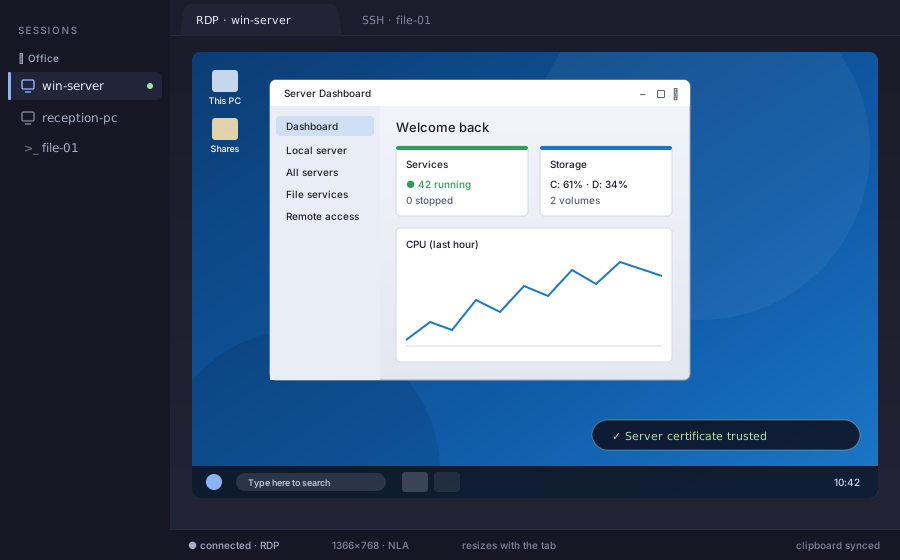
Откройте Windows-ПК или сервер во вкладке: вход на уровне сети, синхронизация буфера обмена и рабочий стол, который меняет размер вместе с вкладкой. Напрямую или через SSH-туннель — а сертификат сервера проверяется до входа.
Просматривайте, загружайте и скачивайте файлы и целые папки, выделяйте сразу несколько, вырезайте/копируйте/вставляйте как в Проводнике и перетаскивайте — в том числе прямо на рабочий стол, через уже открытое SSH-соединение.
Перетащите любую вкладку в отдельное окно. Перемещайте, переименовывайте, закрывайте — как в браузере. Удобно, чтобы держать сессии бок о бок.
Разделите любую вкладку максимум на 4 терминала с изменяемым размером — рядом, друг над другом или сеткой 2×2. Включите Broadcast, чтобы ввести одну команду сразу во все панели.
Раскрашивайте вкладки, чтобы группировать связанные сессии, переименовывайте двойным щелчком и меняйте порядок перетаскиванием, как в браузере.
CPU, память, сеть, время работы и диск — всегда на виду в строке состояния каждой удалённой сессии.
URL открываются в браузере, даже если переносятся на другую строку. Нажмите на путь к удалённой папке — там откроется панель «Файлы»; нажмите на файл — он загрузится через SFTP и откроется в программе по умолчанию.
При первом запуске приложение находит установленный PuTTY и импортирует все сохранённые сессии — имена хостов, порты, ключи, цвета. Никакой ручной настройки.
Распределяйте сохранённые сессии по группам и создавайте новую группу прямо в редакторе сессии. Выбирайте SSH, RDP или VNC одним щелчком, редкие параметры держите свёрнутыми, а сохраняйте и подключайтесь одним действием.
Шифруйте все сохранённые пароли сессий одним мастер-паролем, который знаете только вы; он запрашивается при запуске. Опция «запомнить на этом ПК» убирает запрос на вашем собственном компьютере.
Переносите сессии между компьютерами в одном файле, защищённом парольной фразой: экспорт на одном ПК, импорт на другом. В остальном всё хранится локально.
Десятки тем в комплекте — ищите, просматривайте, выбирайте. Запоминаются для каждой сессии. Ваши глаза поздно ночью скажут спасибо.
Вкладки (имена, цвета, порядок) и расположение окон возвращаются после сбоя или обновления.
Забавная заставка с пингвинами включается, когда приложение простаивает.
Новые версии устанавливаются сами в фоновом режиме. Исправления и новые функции — без малейших усилий с вашей стороны.
Скачайте бесплатную версию, используйте все функции и разблокируйте неограниченное количество сохранённых сессий, когда будете готовы — для себя или для своей команды.
Всё, что вам нужно, чтобы попробовать это всерьёз.
Для всех, кто проживает в терминальной стадии заболевания.
Один заказ, один ключ, много мест.
Вы скачиваете бесплатное приложение и разблокируете Про прямо в нём — или сразу переходите на него кнопкой Купить Про выше. Покупки для команд используют тот же процесс лицензирования — один ключ на пакет, который активируется на всех его местах.



Да. В бесплатной версии включены все функции, и в ней можно хранить до 3 сохранённых сессий — достаточно, чтобы всерьёз попробовать её на своей реальной инфраструктуре. Разовая лицензия Про снимает ограничение на число сессий и позволяет установить программу на 3 устройства.
Оповещения о приближении к 5-часовому или недельному лимиту Claude, неограниченное число сохранённых сессий, установку на 3 ваших устройства, приоритетную поддержку и блокировку заставки паролем. Все будущие обновления 1.x включены. Это разовая покупка — без подписки и без истекающей лицензии.
Да — Бизнес предлагается в трёх фиксированных пакетах: 5 мест за €79.95 (€15.99/место, экономия €20 по сравнению с 5× Про), 25 мест за €299.75 (€11.99/место, экономия €200) или 50 мест за €499.50 (€9.99/место, экономия €500 — вдвое дешевле за место). Каждый пакет поставляется с одним лицензионным ключом, который активируется на всех местах пакета. Мы можем выставить счёт с НДС (обратное начисление при действительном номере плательщика НДС в ЕС). Нужно другое количество, заказ на закупку (PO) или особые условия? Запросите предложение.
Да. Сессия RDP открывает Windows-ПК или сервер во вкладке — со входом на уровне сети (NLA), синхронизацией буфера обмена и рабочим столом, который меняет размер вместе с вкладкой, — напрямую или через туннель в одной из ваших SSH-сессий. При первом подключении вы видите сертификат сервера и решаете, доверять ли ему; если сертификат позже изменится, вас предупредят до входа. Звук и общий доступ к дискам пока не поддерживаются. Движок RDP — IronRDP, открытая реализация от Devolutions.
Да. Нажмите на микрофон в конце строки, которую вы вводите, или удерживайте Ctrl+Shift+Space и говорите; текст вводится в активный терминал без Enter, чтобы вы могли сначала его проверить. Для распознавания используется модель Whisper от OpenAI, и работает она полностью на вашем компьютере, офлайн — ваш голос никуда не отправляется, даже если в терминале открыта сессия на сервере. Модель (от 80 МБ до 1 ГБ) скачивается один раз, после вашего согласия. Язык речи определяется для каждой записи, а гарнитура или USB-микрофон предпочтительнее встроенного микрофона ПК или монитора.
Windows 10 и 11 (64-бит), macOS 11 и новее (одна универсальная сборка для Apple Silicon и Intel) и Linux на x86-64 в виде AppImage, .deb или .rpm.
Ваши сессии хранятся на вашем ПК — они никогда его не покидают. Пароли и парольные фразы хранятся в зашифрованном виде с помощью Windows Data Protection API (DPAPI). Экспорт сессий дополнительно защищён выбранной вами парольной фразой. Никакие сведения о ваших хостах, учётных данных или использовании нам не отправляются.
Да — обновления скачиваются и устанавливаются в фоновом режиме. Если хотите закрепить версию, это можно отключить в настройках. Все релизы также публикуются на GitHub.
Сейчас установщик не подписан — Windows SmartScreen должен накопить «репутацию» для нового издателя, а сертификаты подписи кода для небольшого разработчика стоят дорого. Если вы видите синее предупреждение, нажмите «Подробнее», а затем «Выполнить в любом случае». Сборка с полноценной подписью уже в планах. Все релизы публикуются на GitHub, так что при желании вы можете проверить контрольные суммы.
Воспользуйтесь короткой формой на странице Предложить функцию. Сообщение приходит прямо к нам в почту — мы читаем каждое обращение и отвечаем на указанный вами адрес (обычно в течение одного рабочего дня). Если вы предпочитаете обсуждать идеи открыто, чтобы другие могли голосовать и комментировать, подойдёт и GitHub Discussions в репозитории релизов.
Подробные статьи о сценариях работы, для которых создано это приложение.
SCP, base64, сетевые папки — привычные обходные пути и почему они отвлекают от работы.
Читать руководство → СравнениеЧестный обзор SSH-клиентов, о которых вспоминают, когда MobaXterm Home Edition становится мало.
Читать сравнение → Работа с ИИ5-часовой и недельный лимиты сбрасываются по своему графику. Как заметить их приближение прямо в терминале.
Читать разбор →CtrlVTerm — бесплатная программа для скачивания. Все функции доступны с первого запуска.
При такой установке новые версии приходят через ваш пакетный менеджер.
irm https://ctrlvterm.appgrid.eu/install.ps1 | iexcurl -fsSL https://ctrlvterm.appgrid.eu/install.sh | shcurl -fsSL https://ctrlvterm.appgrid.eu/install.sh | sudo shbrew tap it-worx-nl/tap
brew trust it-worx-nl/tap
brew install --cask ctrl-v-terminalcurl -fsSL https://ctrlvterm.appgrid.eu/ctrl-v-terminal.gpg | sudo tee /usr/share/keyrings/ctrl-v-terminal.gpg >/dev/null
echo 'deb [signed-by=/usr/share/keyrings/ctrl-v-terminal.gpg] https://ctrlvterm.appgrid.eu/apt stable main' | sudo tee /etc/apt/sources.list.d/ctrl-v-terminal.list
sudo apt update && sudo apt install ctrl-v-terminalsudo curl -fsSL -o /etc/yum.repos.d/ctrl-v-terminal.repo https://ctrlvterm.appgrid.eu/ctrl-v-terminal.repo
sudo dnf install ctrl-v-terminalВпервые с SSH-клиентом на вкладках? Это самый короткий путь от «установлено» до «вставить скриншот в Claude Code».
Откройте приложение, нажмите Новая сессия, выберите SSH (Linux/Unix), RDP (рабочий стол Windows) или VNC. По умолчанию SSH. Если у вас был установлен PuTTY, сессии уже импортированы — выберите одну и переходите к шагу 3.
Имя хоста или IP, ваше имя пользователя на этом сервере и либо файл SSH-ключа (рекомендуется), либо пароль. Сохраните сессию, чтобы не вводить всё заново завтра.
Откроется новая вкладка с удалённой оболочкой. Меняйте размер, разделяйте, открывайте больше вкладок — все привычные действия терминала работают.
Скопируйте любое изображение в буфер обмена, сфокусируйте удалённую оболочку и нажмите Ctrl+V. Изображение загружается в /tmp на сервере, а его путь появляется у курсора. Передайте его Claude Code или Codex — и всё готово.