
分頁式 SSH 終端機
快速、穩定的繪製引擎,執行 htop、btop、k9s、vim 和 neovim 等全螢幕 TUI 也不會出現殘影。
你透過 SSH 連上遠端伺服器,以互動模式開啟 Claude Code。你想向 Claude 展示剪貼簿裡的截圖。你按下 Ctrl+V。在一般 SSH 用戶端裡,Claude 永遠看不到圖片 —— 只有一個控制字元到達遠端 shell。CtrlVTerm 在你自己的機器上攔截貼上動作,上傳圖片,並把儲存好的路徑插入游標位置。
在 SSH 上,Ctrl+V 只是一個控制字元,不是貼上。
CtrlVTerm 在你的機器上攔截貼上動作,上傳剪貼簿裡的圖片,並把檔案路徑插入游標位置。
相同的快捷鍵,相同的 Claude 對話階段。就是會動。
我們用截圖描述 UI 錯誤、錯誤對話框、設計稿——幾乎所有事情。CtrlVTerm 讓截圖成為遠端 AI 程式開發工作階段中的一等輸入。
從哪裡複製都行——截圖工具、瀏覽器、Figma、聊天視窗。它會像平常一樣進入剪貼簿。
CtrlVTerm 偵測到剪貼簿中的圖片,並透過同一條 SSH 連線將它上傳到遠端主機。在 macOS 上快捷鍵是 Cmd+V,因為那裡的 Ctrl 保留給 shell 使用。
遠端檔案路徑(例如 /tmp/ctrl-v/screenshot-1234.png)會自動輸入到游標處——直接交給 Claude Code、vim、shell 提示字元,或你正在用的任何地方。
簡單說,這就是真正能在遠端 SSH 上使用的 Ctrl+V——不必再折騰 scp,也不必再「我用文字描述一下截圖」。一款專為 AI 輔助開發打造的 MobaXterm 替代方案。
快速、穩定的繪製引擎,執行 htop、btop、k9s、vim 和 neovim 等全螢幕 TUI 也不會出現殘影。
核心功能。Ctrl+V 會把剪貼簿中的圖片上傳到遠端主機,並在游標處輸入它的路徑。與 scp 和 base64 的比較 →
點擊游標旁的麥克風,或按住 Ctrl+Shift+Space,然後開口說:文字會進入 Claude Code 或你的 shell,但不會自動按 Enter,你可以先檢查一遍。Whisper 在你自己的電腦上離線執行——你的聲音不會離開這台電腦。語言和麥克風都會自動選好。
要貼上多行?執行前先在對話框裡檢查並編輯——類似 MobaXterm 的貼上確認,但可以編輯。
即使在會攔截滑鼠的應用程式裡——Claude Code、vim、tmux——也能拖曳選取文字。讓 tmux 捲動的長選取範圍也能完整複製。支援選取即複製和 Ctrl+Shift+C。
在選單列即時查看 Claude Code 用量——5 小時工作階段限額和每週限額——現在也包括 Codex CLI 回報的限額。不必貼上權杖,只要選擇你已登入的主機即可。為什麼這在 SSH 上很重要 →
在背景分頁執行耗時工作——一旦完成或需要輸入,分頁就會亮起,你會收到應用程式內通知或 Windows 通知。工作進行期間,分頁上的圓點會閃爍。
網路不穩也不會丟失進度。闔上筆電、走到隔壁房間、換一台電腦繼續——工作階段完全停在你離開時的狀態。
直接連線、使用 Apple / ARD 驗證,或透過 SSH 通道連線。可依工作階段選擇畫質(快速 / 平衡 / 清晰),支援僅檢視模式和剪貼簿同步。
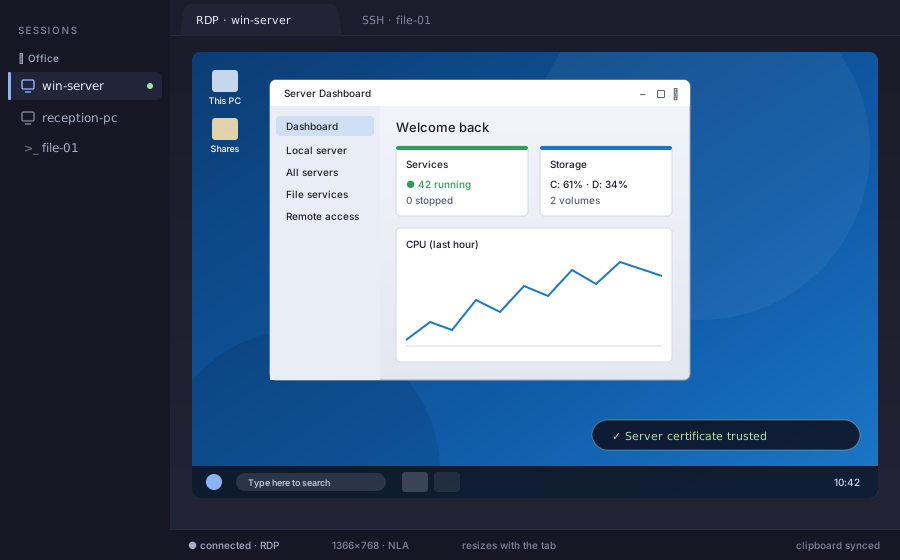
在分頁中開啟 Windows 電腦或伺服器:網路層級驗證、剪貼簿同步,桌面會隨分頁大小自動調整。可直接連線,也可透過 SSH 通道——登入前會先檢查伺服器憑證。
瀏覽、上傳和下載檔案及整個資料夾,支援多選、檔案總管式的剪下/複製/貼上和拖放——還能直接拖到桌面上,全部走你現有的 SSH 連線。
把任何分頁拖出成獨立視窗。重新排列、重新命名、關閉——和瀏覽器一樣。並排查看多個工作階段非常方便。
把任何分頁分割成最多 4 個可調整大小的終端機——左右並排、上下堆疊或 2×2 格狀排列。開啟廣播後,一道指令可同時輸入到所有窗格。
用顏色為分頁分組相關工作階段,按兩下即可重新命名,像瀏覽器一樣拖曳排序。
CPU、記憶體、網路、運作時間和磁碟——在每個遠端工作階段的狀態列中隨時可見。
網址即使換行也能在瀏覽器中開啟。點擊遠端資料夾路徑,檔案窗格就會切換到那裡;點擊檔案,會透過 SFTP 取得並以預設應用程式開啟。
首次啟動時會偵測已安裝的 PuTTY,並匯入所有已儲存的工作階段——主機名稱、連接埠、金鑰、配色。不需手動設定。
把已儲存的工作階段分組整理,還能直接在工作階段編輯器裡新增群組。一鍵選擇 SSH、RDP 或 VNC,不常用的選項預設收合,「儲存並連線」一步完成。
用一組只有你知道的主密碼加密所有已儲存的工作階段密碼,啟動時輸入。可選的「在這台電腦上記住」能讓你在自己的電腦上省略這一步。
用一個受通關密語保護的檔案在電腦之間搬移工作階段——在一台電腦上匯出,在另一台上匯入。除此之外,一切都留在本機。
內建數十種佈景主題——搜尋、預覽、選用。依工作階段記住。熬夜的雙眼會感謝你。
當機或更新後,重新開啟你的分頁(名稱、顏色、順序)並還原視窗配置。
應用程式閒置時,會啟動一個俏皮的企鵝螢幕保護程式。
新版本會在背景自動安裝。不用動一根手指,就能獲得錯誤修正和新功能。
下載免費版本,使用全部功能,準備好了隨時解鎖無限個已儲存工作階段——個人或團隊皆可。
你需要的一切,以便認真嘗試。
對於任何住在航站樓裡的人來說。
一筆訂單,一組金鑰,多個席位。
下載免費應用程式後,可在應用程式內解鎖專業版——也可以直接點擊上方的取得專業版按鈕升級。團隊購買使用相同的授權流程——每個方案包一組金鑰,可在其所有席位上啟用。



是的。免費版啟用全部功能,最多可儲存 3 個工作階段——足以在你的實際環境中認真試用。一次性購買的專業版授權會取消工作階段數量限制,並可安裝在最多 3 台裝置上。
接近 5 小時或每週限額時的 Claude 用量通知、無限個已儲存工作階段、可安裝在最多 3 台自己的裝置上、優先支援,以及受密碼保護的螢幕保護程式鎖定。未來所有 1.x 更新皆包含在內。一次性購買——不需訂閱,授權永不過期。
可以——商業版提供三種固定方案包:5 個席位 €79.95(€15.99/席位,比 5× 專業版省 €20)、25 個席位 €299.75(€11.99/席位,省 €200),或 50 個席位 €499.50(€9.99/席位,省 €500——每席位價格減半)。每個方案包提供一組授權金鑰,可啟用方案包內的所有席位。我們可以開立含加值稅的發票(持有效歐盟加值稅號者適用逆向課徵)。需要其他數量、採購單或客製條款?索取報價。
可以。RDP 工作階段會在分頁中開啟 Windows 電腦或伺服器,支援網路層級驗證(NLA)、剪貼簿同步,桌面會隨分頁大小自動調整——可直接連線,也可透過你的某個 SSH 工作階段建立通道。首次連線時,你會看到伺服器憑證並決定是否信任它;若憑證之後有所變更,會在你登入前提出警示。目前尚不支援音訊和磁碟機共用。RDP 引擎是 IronRDP,由 Devolutions 開發的開放原始碼實作。
可以。點擊你正在輸入的那一行末端的麥克風,或按住 Ctrl+Shift+Space,然後說話;文字會輸入到目前的終端機,但不會自動按 Enter,你可以先檢查。辨識使用 OpenAI 的 Whisper 模型,完全在你自己的電腦上離線執行——你的聲音絕不會被傳送到任何地方,即使終端機連線的是伺服器上的工作階段也一樣。模型(80 MB 到 1 GB)在你同意後只需下載一次。每次錄音都會辨識所說的語言;建議使用耳機麥克風或 USB 麥克風,而不是電腦或螢幕內建的麥克風。
Windows 10 和 11(64 位元)、macOS 11 或更新版本(一個通用版本同時支援 Apple Silicon 和 Intel),以及 x86-64 架構的 Linux,提供 AppImage、.deb 或 .rpm 格式。
你的工作階段保存在你的電腦上——絕不會離開它。密碼和通關密語使用 Windows 資料保護 API(DPAPI)加密儲存。工作階段匯出檔還會另外以你自訂的通關密語保護。關於你的主機、認證資訊或使用情況的任何資訊都不會傳送給我們。
會——更新會在背景下載並安裝。如果你想固定某個版本,可以在設定中關閉。所有版本也都發布在 GitHub 上。
目前安裝程式尚未簽署——Windows SmartScreen 需要為新發行者累積「信譽」,而程式碼簽署憑證對小型廠商來說所費不貲。如果看到藍色警告,請點擊「其他資訊」,再點擊「仍要執行」。正式簽署的版本已列入開發藍圖。所有版本都發布在 GitHub 上,如有需要可以核對總和檢查碼。
請使用提出功能建議頁面上的簡短表單。它會直接進入我們的收件匣——我們會閱讀每一則提交,並回覆你留下的電子郵件地址(通常在一個工作天內)。如果你比較喜歡公開討論想法,讓其他人按讚和留言,也可以使用發布儲存庫的 GitHub Discussions。
CtrlVTerm 是一款免費下載的終端機。所有功能在首次啟動時即可使用。
以這種方式安裝後,新版本會隨套件管理員一起更新。
irm https://ctrlvterm.appgrid.eu/install.ps1 | iexcurl -fsSL https://ctrlvterm.appgrid.eu/install.sh | shcurl -fsSL https://ctrlvterm.appgrid.eu/install.sh | sudo shbrew tap it-worx-nl/tap
brew trust it-worx-nl/tap
brew install --cask ctrl-v-terminalcurl -fsSL https://ctrlvterm.appgrid.eu/ctrl-v-terminal.gpg | sudo tee /usr/share/keyrings/ctrl-v-terminal.gpg >/dev/null
echo 'deb [signed-by=/usr/share/keyrings/ctrl-v-terminal.gpg] https://ctrlvterm.appgrid.eu/apt stable main' | sudo tee /etc/apt/sources.list.d/ctrl-v-terminal.list
sudo apt update && sudo apt install ctrl-v-terminalsudo curl -fsSL -o /etc/yum.repos.d/ctrl-v-terminal.repo https://ctrlvterm.appgrid.eu/ctrl-v-terminal.repo
sudo dnf install ctrl-v-terminal第一次使用具標籤頁的 SSH 用戶端?從「已安裝」到「把截圖貼入 Claude Code」,這是最短的路徑。
開啟應用程式,點擊 新建工作階段,選擇 SSH(Linux/Unix)、RDP(Windows 桌面)或 VNC。預設是 SSH。如果之前裝過 PuTTY,你的工作階段已經匯入了 — 選一個,直接跳到第 3 步。
主機名稱或 IP、你在那台伺服器上的使用者名稱,以及 SSH 金鑰檔案(建議)或密碼。儲存工作階段,這樣明天就不必再輸入一次。
一個新的分頁會開啟遠端 shell。調整大小、分割、開更多分頁 — 所有熟悉的終端操作都在。
把任何圖片複製到剪貼簿,聚焦遠端 shell,按 Ctrl+V。圖片會上傳到伺服器的 /tmp,路徑會出現在游標處。交給 Claude Code 或 Codex,就完成了。