
Sekmeli SSH terminalleri
htop, btop, k9s, vim ve neovim gibi tam ekran TUI'leri bozulma olmadan işleyen hızlı, kararlı bir çizici.
Uzak bir sunucuya SSH ile bağlıyken Claude Code'u etkileşimli çalıştırıyorsun. Panodan Claude'a bir ekran görüntüsü göstermek istiyorsun. Ctrl+V'ye basıyorsun. Normal bir SSH istemcisinde Claude görüntüyü asla görmez — uzak kabuğa yalnızca bir kontrol karakteri ulaşır. CtrlVTerm, yapıştırmayı makineninde yakalar, görüntüyü yükler ve kaydedilen yolu imlecin olduğu yere ekler.
SSH üzerinde Ctrl+V sadece bir kontrol karakteridir — yapıştırma değil.
CtrlVTerm yapıştırmayı makineninde yakalar, panodaki görüntüyü yükler ve dosya yolunu imlecin olduğu yere ekler.
Aynı kısayol, aynı Claude oturumu. Sadece çalışır.
Bir görüntüyü Ctrl+V ile doğrudan uzak terminale yapıştır — yolu imlecinin olduğu yere düşer, böylece Claude Code veya Codex gibi araçlar onu anında okuyabilir. VS Code'un eklentiye ihtiyaç duyduğu yerde bu terminal doğrudan çalışır.
1,042 indirme Windows 10/11
Arayüz hatalarını, hata pencerelerini, tasarım taslaklarını — her şeyi ekran görüntüleriyle anlatırız. CtrlVTerm onları uzak AI kodlama oturumun için birinci sınıf bir girdi hâline getirir.
Her yerden — bir ekran görüntüsü aracından, tarayıcıdan, Figma'dan, bir sohbet penceresinden. Her zamanki gibi panoya gider.
CtrlVTerm panodaki görüntüyü algılar ve aynı SSH bağlantısı üzerinden uzak sunucuya yükler. macOS'te kısayol Cmd+V'dir, çünkü orada Ctrl kabuğa aittir.
Uzak dosya yolu (ör. /tmp/ctrl-v/screenshot-1234.png) imlecin olduğu yere yazılır — Claude Code, vim, bir kabuk istemi ya da nerede kaldıysan orası için hazır.
Bunu uzak SSH üzerinde gerçekten çalışan bir Ctrl+V olarak düşün — artık scp akrobasisi yok, "ekran görüntüsünü sözlerle anlatayım" yok. AI destekli geliştirme için özel olarak yapılmış bir MobaXterm alternatifi.
htop, btop, k9s, vim ve neovim gibi tam ekran TUI'leri bozulma olmadan işleyen hızlı, kararlı bir çizici.
Öne çıkan özellik. Ctrl+V panodaki görüntüyü uzak sunucuya yükler ve yolunu imlecinin olduğu yere yazar. scp ve base64 ile karşılaştırması →
İmlecinin yanındaki mikrofona tıkla ya da Ctrl+Shift+Space'i basılı tut ve konuş: metin Enter olmadan Claude Code'a veya kabuğuna düşer, böylece üzerinden geçebilirsin. Whisper kendi bilgisayarında, çevrimdışı çalışır — sesin bilgisayarından asla çıkmaz. Dil ve mikrofon senin için seçilir.
Birkaç satır mı yapıştırıyorsun? Çalışmadan önce bloğu bir pencerede gözden geçir ve düzenle — MobaXterm tarzı yapıştırma onayı, ama düzenlenebilir.
Fareyi yakalayan uygulamalarda bile sürükleyerek metin seç — Claude Code, vim, tmux. tmux'u kaydıran uzun bir seçim de eksiksiz gelir. Seçince kopyalama ve Ctrl+Shift+C dahil.
Claude Code kullanımını — 5 saatlik oturum ve haftalık limitleri — menü çubuğunda canlı gör; artık Codex CLI'ın bildirdiği limitler de burada. Yapıştırılacak token yok; giriş yaptığın sunucuyu seçmen yeterli. Bu SSH üzerinde neden önemli →
Uzun bir işi arka plandaki bir sekmede çalıştır — bittiği ya da girdi istediği anda sekme parlar ve uygulama içi ya da Windows bildirimi alırsın. İş sürerken sekmenin noktası atar.
Çalışman ağ kesintilerinden etkilenmez. Kapağı kapat, yan odaya geç, başka bir bilgisayardan devam et — oturum tam bıraktığın yerde.
Doğrudan, Apple / ARD kimlik doğrulamasıyla ya da SSH tüneli üzerinden bağlan. Oturum başına kalite seç (Hızlı / Dengeli / Keskin); yalnızca izleme modu ve pano eşitleme de var.
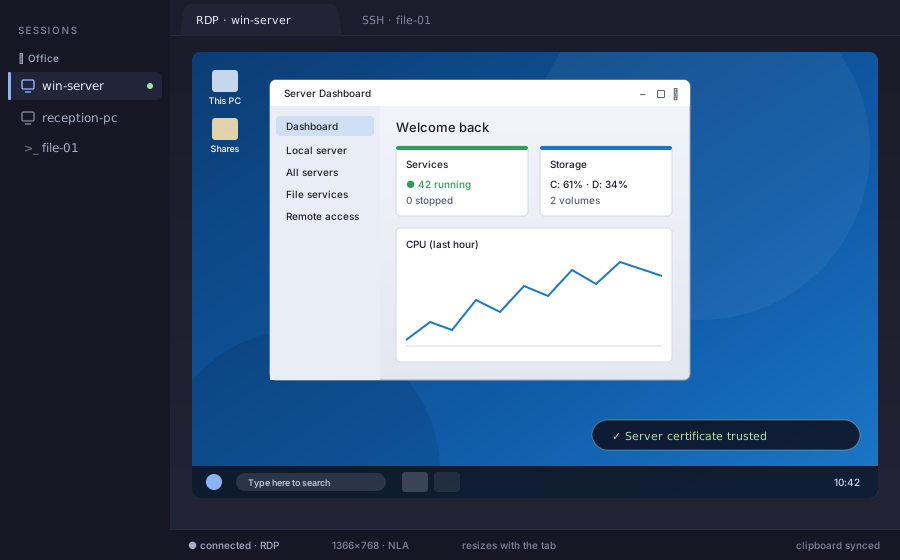
Bir Windows bilgisayarı ya da sunucuyu bir sekmede aç: ağ düzeyinde oturum açma, pano eşitleme ve sekmeyle birlikte boyutlanan bir masaüstü. Doğrudan ya da SSH tüneliyle — ve sunucunun sertifikası sen oturum açmadan önce denetlenir.
Dosyalara ve klasörlere göz at, yükle ve indir; çoklu seçim, Gezgin tarzı kes/kopyala/yapıştır ve sürükle-bırak — doğrudan masaüstüne de, zaten açık olan SSH bağlantın üzerinden.
Herhangi bir sekmeyi sürükleyerek kendi penceresine taşı. Yeniden düzenle, adlandır, kapat — tıpkı tarayıcındaki gibi. Yan yana oturumlar için harika.
Herhangi bir sekmeyi en fazla 4 yeniden boyutlandırılabilir terminale böl — yan yana, üst üste ya da 2×2 ızgara. Tek bir komutu aynı anda tüm panellere yazmak için Broadcast'i aç.
İlgili oturumları gruplamak için sekmeleri renklendir, yeniden adlandırmak için çift tıkla ve tarayıcıdaki gibi sürükleyerek sırala.
CPU, bellek, ağ, çalışma süresi ve disk — her uzak oturumun durum çubuğunda her zaman görünür.
URL'ler satır kaydığında bile tarayıcında açılır. Uzak bir klasör yoluna tıkla, Dosyalar paneli orada açılsın; bir dosyaya tıkla, SFTP ile alınıp varsayılan uygulamasında açılsın.
İlk açılışta PuTTY kurulumunu algılar ve kayıtlı tüm oturumları içe aktarır — ana bilgisayar adları, portlar, anahtarlar, renkler. Elle yapılandırma yok.
Kayıtlı oturumları gruplara ayır ve oturum düzenleyicisinden doğrudan yeni bir grup oluştur. Tek tıkla SSH, RDP veya VNC seç, nadiren kullanılan seçenekleri katlanmış tut, kaydet ve bağlan'ı tek seferde yap.
Kayıtlı tüm oturum parolalarını yalnızca senin bildiğin, açılışta sorulan tek bir ana parolayla şifrele. İsteğe bağlı "bu bilgisayarda hatırla" seçeneği kendi makinende soruyu atlar.
Oturumlarını makineler arasında parolayla korunan tek bir dosyayla taşı — bir bilgisayardan dışa aktar, diğerine içe aktar. Bunun dışında her şey yerelde kalır.
Onlarca temayla gelir — ara, önizle, seç. Oturum başına hatırlanır. Gece yarısı gözlerin sana teşekkür edecek.
Bir çökme ya da güncellemeden sonra sekmelerini (adlar, renkler, sıra) ve pencere düzenini yeniden açar.
Uygulama boşta kaldığında eğlenceli bir penguen ekran koruyucusu devreye girer.
Yeni sürümler arka planda kendiliğinden yüklenir. Parmağını bile kıpırdatmadan hata düzeltmeleri ve yeni özellikler alırsın.
Ücretsiz sürümü indir, tüm özellikleri kullan ve hazır olduğunda sınırsız kaydedilmiş oturumun kilidini aç — kendin ya da ekibin için.
Ciddi şekilde denemek için ihtiyacın olan her şey.
Terminalde yaşayan herkes için.
Tek sipariş, tek anahtar, çok kullanıcı.
Ücretsiz uygulamayı indirir ve Pro'nun kilidini uygulama içinden açarsın — ya da yukarıdaki Pro'yu al düğmesiyle doğrudan yükseltirsin. Ekip satın alımları aynı lisans akışını kullanır — paket başına, paketteki tüm kullanıcılarda etkinleşen tek bir anahtar.



Evet. Ücretsiz sürümde tüm özellikler etkindir ve en fazla 3 kayıtlı oturum tutabilirsin — gerçek ortamında ciddi şekilde denemek için yeterli. Tek seferlik Pro lisansı oturum sınırını kaldırır ve en fazla 3 cihaza kurmana izin verir.
5 saatlik ya da haftalık limite yaklaştığında Claude kullanım uyarıları, sınırsız kayıtlı oturum, kendi cihazlarından en fazla 3 tanesine kurulum, öncelikli destek ve parolayla korunan ekran koruyucu kilidi. Gelecekteki tüm 1.x güncellemeleri dahildir. Tek seferlik bir satın alma — abonelik yok, süresi dolan lisans yok.
Evet — Business üç sabit paket olarak sunulur: €79.95'e 5 kullanıcı (€15.99/kullanıcı, 5× Pro'ya göre €20 tasarruf), €299.75'e 25 kullanıcı (€11.99/kullanıcı, €200 tasarruf) veya €499.50'ye 50 kullanıcı (€9.99/kullanıcı, €500 tasarruf — kullanıcı başı fiyatın yarısı). Her paket, paketteki tüm kullanıcılarda etkinleşen tek bir lisans anahtarıyla gelir. KDV'li fatura kesebiliriz (geçerli AB KDV numaraları için ters yükleme / reverse charge). Farklı bir adet, satın alma siparişi (PO) veya özel koşullar mı gerekiyor? Teklif iste.
Evet. Bir RDP oturumu, bir Windows bilgisayarı ya da sunucuyu bir sekmede açar; ağ düzeyinde oturum açma (NLA), pano eşitleme ve sekmeyle birlikte boyutlanan bir masaüstüyle — doğrudan ya da SSH oturumlarından biri üzerinden tünellenerek. İlk bağlandığında sunucunun sertifikasını görür ve ona güvenip güvenmeyeceğine karar verirsin; sertifika sonradan değişirse sen oturum açmadan önce işaretlenir. Ses ve sürücü paylaşımı henüz desteklenmiyor. RDP motoru, Devolutions'ın açık kaynaklı uygulaması IronRDP'dir.
Evet. Yazdığın satırın sonundaki mikrofona tıkla ya da Ctrl+Shift+Space'i basılı tut ve konuş; metin Enter olmadan etkin terminale yazılır, böylece önce kontrol edebilirsin. Tanıma, OpenAI'ın Whisper modelini kullanır ve tamamen kendi bilgisayarında, çevrimdışı çalışır — terminal bir sunucudaki oturum olsa bile sesin hiçbir yere gönderilmez. Model (80 MB ile 1 GB arası) onay vermenden sonra bir kez indirilir. Konuşulan dil her kayıt için ayrı tanınır; bilgisayarının ya da monitörünün yerleşik mikrofonu yerine kulaklıklı mikrofon veya USB mikrofon tercih edilir.
Windows 10 ve 11 (64-bit), macOS 11 veya daha yenisi (Apple Silicon ve Intel için tek bir evrensel derleme) ve x86-64 üzerinde Linux: AppImage, .deb veya .rpm olarak.
Oturumların bilgisayarında durur — onu asla terk etmez. Parolalar ve parola ifadeleri Windows Data Protection API (DPAPI) ile şifrelenmiş olarak saklanır. Oturum dışa aktarımları ayrıca senin seçtiğin bir parola ifadesiyle korunur. Sunucuların, kimlik bilgilerin veya kullanımınla ilgili hiçbir şey bize gönderilmez.
Evet — güncellemeler arka planda indirilip yüklenir. Bir sürümde sabit kalmak istersen ayarlardan kapatabilirsin. Tüm sürümler ayrıca GitHub'da yayımlanır.
Şu anda yükleyici imzasız — Windows SmartScreen'in yeni bir yayıncı için "itibar" oluşturması gerekiyor ve küçük bir satıcı için kod imzalama sertifikaları pahalı. Mavi uyarıyı görürsen "Ek bilgi"ye, ardından "Yine de çalıştır"a tıkla. Düzgün imzalanmış bir derleme yol haritasında. Tüm sürümler GitHub'da yayımlanır, istersen sağlama toplamlarını doğrulayabilirsin.
Bir özellik öner sayfasındaki kısa formu kullan. Doğrudan gelen kutumuza düşer — her gönderiyi okuyor ve bıraktığın e-posta adresine yanıt veriyoruz (genellikle bir iş günü içinde). Başkalarının oy verip yorum yapabilmesi için fikirleri açıkta tartışmayı tercih edersen sürüm deposundaki GitHub Discussions da olur.
Bu uygulamanın yapıldığı iş akışları üzerine daha uzun yazılar.
SCP, base64, ağ paylaşımları — alışılmış geçici çözümler ve neden yaptığın işi böldükleri.
Rehberi oku → KarşılaştırmaMobaXterm Home Edition sana yetmemeye başladığında akla gelen SSH istemcilerine dürüst bir bakış.
Karşılaştırmayı oku → AI iş akışı5 saatlik ve haftalık limitler kendi takvimlerine göre sıfırlanır. Yaklaştıklarını terminalinin içinden nasıl görürsün.
Adım adım rehberi oku →CtrlVTerm ücretsiz indirilebilir. Her özellik ilk başlatıştan itibaren kullanılabilir.
Bu şekilde yüklendiğinde yeni sürümler paket yöneticinizle birlikte gelir.
irm https://ctrlvterm.appgrid.eu/install.ps1 | iexcurl -fsSL https://ctrlvterm.appgrid.eu/install.sh | shcurl -fsSL https://ctrlvterm.appgrid.eu/install.sh | sudo shbrew tap it-worx-nl/tap
brew trust it-worx-nl/tap
brew install --cask ctrl-v-terminalcurl -fsSL https://ctrlvterm.appgrid.eu/ctrl-v-terminal.gpg | sudo tee /usr/share/keyrings/ctrl-v-terminal.gpg >/dev/null
echo 'deb [signed-by=/usr/share/keyrings/ctrl-v-terminal.gpg] https://ctrlvterm.appgrid.eu/apt stable main' | sudo tee /etc/apt/sources.list.d/ctrl-v-terminal.list
sudo apt update && sudo apt install ctrl-v-terminalsudo curl -fsSL -o /etc/yum.repos.d/ctrl-v-terminal.repo https://ctrlvterm.appgrid.eu/ctrl-v-terminal.repo
sudo dnf install ctrl-v-terminalSekmeli bir SSH istemcisiyle ilk kez misin? „Yüklendi"den „Claude Code'a ekran görüntüleri yapıştırıyorum"a giden en kısa yol bu.
Uygulamayı aç, Yeni oturum'a tıkla, SSH (Linux/Unix), RDP (Windows masaüstü) veya VNC seç. Varsayılan SSH'tir. Daha önce PuTTY yüklüyse oturumların zaten içe aktarılmış durumdadır — birini seç ve 3. adıma atla.
Ana bilgisayar adı veya IP, o sunucudaki kullanıcı adın ve ya SSH anahtar dosyan (önerilen) ya da bir parola. Yarın yeniden yazmak zorunda kalmamak için oturumu kaydet.
Uzak kabukla yeni bir sekme açılır. Boyutlandır, böl, daha fazla sekme aç — tüm alışılmış terminal hareketleri çalışır.
Herhangi bir görüntüyü panoya kopyala, uzak kabuğa odaklan, Ctrl+V'ye bas. Görüntü sunucuda /tmp içine yüklenir ve yolu imlece yapıştırılır. Onu Claude Code'a veya Codex'e ver, iş bitti.