
Terminales SSH con pestañas
Un renderizador rápido y estable que muestra TUI a pantalla completa como htop, btop, k9s, vim y neovim sin artefactos.
Estás conectado por SSH a un servidor remoto, con Claude Code abierto. Quieres mostrarle a Claude una captura de pantalla desde tu portapapeles. Pulsas Ctrl+V. En un cliente SSH normal, Claude nunca ve la imagen — solo un carácter de control llega al shell remoto. CtrlVTerm intercepta el pegado en tu máquina, sube la imagen e inserta su ruta guardada en la posición del cursor.
Sobre SSH, Ctrl+V es solo un carácter de control, no un pegado.
CtrlVTerm intercepta el pegado en tu máquina, sube la imagen del portapapeles e inserta la ruta del archivo en la posición del cursor.
Mismo atajo, misma sesión de Claude. Simplemente funciona.
Pega una imagen directamente en un terminal remoto con Ctrl+V — su ruta aparece en tu cursor para que herramientas como Claude Code o Codex la lean al instante. Donde VS Code necesita una extensión, este terminal simplemente funciona.
1,042 descargas Windows 10/11
Con capturas de pantalla describimos errores de interfaz, diálogos de error, maquetas de diseño… todo. CtrlVTerm las convierte en una entrada de primera clase para tu sesión remota de programación con IA.
Desde donde sea — una herramienta de capturas, el navegador, Figma, una ventana de chat. Va al portapapeles como siempre.
CtrlVTerm detecta la imagen en el portapapeles y la sube al host remoto por la misma conexión SSH. En macOS el atajo es Cmd+V, porque allí Ctrl pertenece al shell.
La ruta del archivo remoto (p. ej. /tmp/ctrl-v/screenshot-1234.png) se escribe en el cursor — lista para Claude Code, vim, un prompt del shell o donde estuvieras.
Piensa en ello como un Ctrl+V que de verdad funciona por SSH remoto — se acabaron los malabares con scp y el «te describo la captura con palabras». Una alternativa a MobaXterm creada para el desarrollo asistido por IA.
Un renderizador rápido y estable que muestra TUI a pantalla completa como htop, btop, k9s, vim y neovim sin artefactos.
La función estrella. Ctrl+V sube la imagen de tu portapapeles al host remoto y escribe su ruta en tu cursor. Comparación con scp y base64 →
Haz clic en el micrófono junto a tu cursor, o mantén pulsado Ctrl+Shift+Space, y habla: el texto llega a Claude Code o a tu shell, sin Enter, para que puedas revisarlo. Whisper funciona sin conexión en tu propio ordenador — tu voz nunca sale de él. El idioma y el micrófono se eligen por ti.
¿Vas a pegar varias líneas? Revisa y edita el bloque en un diálogo antes de que se ejecute — confirmación de pegado al estilo MobaXterm, pero editable.
Arrastra para seleccionar texto incluso en apps que capturan el ratón — Claude Code, vim, tmux. Una selección larga que hace desplazarse a tmux se copia completa. Copiar al seleccionar y Ctrl+Shift+C incluidos.
Consulta tu uso de Claude Code — sesión de 5 horas y límite semanal — en directo en la barra de menús, y ahora también los límites que informa la CLI de Codex. Sin tokens que pegar: solo elige el host en el que has iniciado sesión. Por qué importa por SSH →
Ejecuta una tarea larga en una pestaña en segundo plano — en cuanto termina o pide una entrada, la pestaña se ilumina y recibes una notificación en la app o de Windows. Mientras trabaja, el punto de la pestaña parpadea.
Tu trabajo sobrevive a los cortes de red. Cierra la tapa, ve a la habitación de al lado, continúa desde otro PC — la sesión está justo donde la dejaste.
Conéctate directamente, con autenticación Apple / ARD o mediante un túnel SSH. Elige la calidad por sesión (Rápida / Equilibrada / Nítida), con modo de solo lectura y sincronización del portapapeles.
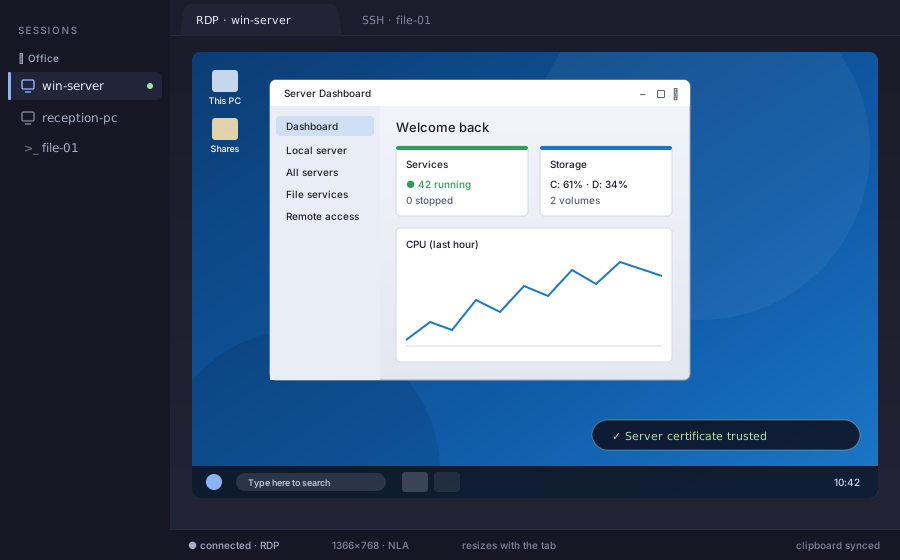
Abre un PC o servidor Windows en una pestaña: inicio de sesión a nivel de red, sincronización del portapapeles y un escritorio que se ajusta al tamaño de la pestaña. Directo o por túnel SSH — y el certificado del servidor se comprueba antes de que inicies sesión.
Explora, sube y descarga archivos y carpetas enteras, con selección múltiple, cortar/copiar/pegar al estilo del Explorador y arrastrar y soltar — también directamente a tu escritorio, por la conexión SSH que ya tienes.
Arrastra cualquier pestaña a su propia ventana. Reordena, renombra, cierra — igual que en tu navegador. Ideal para sesiones lado a lado.
Divide cualquier pestaña en hasta 4 terminales redimensionables — lado a lado, apilados o en una cuadrícula de 2×2. Activa Broadcast para escribir un comando en todos los paneles a la vez.
Asigna colores a las pestañas para agrupar sesiones relacionadas, haz doble clic para renombrarlas y arrástralas para reordenarlas, como en un navegador.
CPU, memoria, red, tiempo activo y disco — siempre visibles en la barra de estado de cada sesión remota.
Las URL se abren en tu navegador, aunque ocupen varias líneas. Haz clic en la ruta de una carpeta remota y el panel Archivos se abre ahí; haz clic en un archivo y se abre en su app predeterminada, descargado por SFTP.
En el primer inicio detecta tu instalación de PuTTY e importa todas las sesiones guardadas — nombres de host, puertos, claves, colores. Sin configuración manual.
Organiza las sesiones guardadas en grupos y crea un grupo nuevo directamente desde el editor de sesiones. Elige SSH, RDP o VNC con un clic, mantén plegadas las opciones poco usadas y Guardar & conectar de una vez.
Cifra todas las contraseñas de sesión guardadas con una contraseña maestra que solo tú conoces, solicitada al iniciar. La opción «recordar en este PC» omite la solicitud en tu propio equipo.
Lleva tus sesiones de un equipo a otro con un único archivo protegido por frase de contraseña — exporta en un PC, importa en otro. Por lo demás, todo se queda en local.
Incluye decenas de temas — busca, previsualiza, elige. Se recuerda por sesión. Tus ojos te lo agradecerán de madrugada.
Vuelve a abrir tus pestañas (nombres, colores, orden) y la disposición de ventanas tras un fallo o una actualización.
Un divertido salvapantallas de pingüinos se activa cuando la app está inactiva.
Las nuevas versiones se instalan solas en segundo plano. Recibes correcciones y funciones sin mover un dedo.
Descarga la versión gratuita, utiliza todas las funciones y desbloquea sesiones guardadas ilimitadas cuando quieras — para ti o para tu equipo.
Todo lo que necesitas para probarlo en serio.
Para cualquier persona que viva en una terminal.
Un pedido, una clave, muchos puestos.
Descargas la app gratuita y desbloqueas Pro desde la propia app — o actualizas directamente con el botón Obtener Pro de arriba. Las compras para equipos usan el mismo proceso de licencia — una clave por paquete que se activa en todos sus puestos.



Sí. La versión gratuita tiene todas las funciones activadas y te permite guardar hasta 3 sesiones — suficiente para probarlo en serio en tu configuración real. La licencia Pro de pago único elimina el límite de sesiones y te permite instalarlo en hasta 3 dispositivos.
Avisos de uso de Claude cuando te acercas al límite de 5 horas o al semanal, sesiones guardadas ilimitadas, instalación en hasta 3 de tus dispositivos, soporte prioritario y bloqueo del salvapantallas con contraseña. Todas las futuras actualizaciones 1.x están incluidas. Es una compra única — sin suscripción y sin licencia que caduque.
Sí — Business se ofrece en tres paquetes fijos: 5 puestos por €79.95 (€15.99/puesto, ahorra €20 frente a 5× Pro), 25 puestos por €299.75 (€11.99/puesto, ahorra €200) o 50 puestos por €499.50 (€9.99/puesto, ahorra €500 — la mitad del precio por puesto). Cada paquete incluye una sola clave de licencia que se activa en todos los puestos del paquete. Podemos emitir factura con IVA (inversión del sujeto pasivo para NIF-IVA de la UE válidos). ¿Necesitas otra cantidad, una orden de compra o condiciones personalizadas? Solicita un presupuesto.
Sí. Una sesión RDP abre un PC o servidor Windows en una pestaña, con autenticación a nivel de red (NLA), sincronización del portapapeles y un escritorio que se ajusta al tamaño de la pestaña — directamente o por túnel a través de una de tus sesiones SSH. La primera vez que te conectas ves el certificado del servidor y decides si confiar en él; si el certificado cambia más adelante, se te avisa antes de iniciar sesión. El sonido y el uso compartido de unidades aún no son compatibles. El motor RDP es IronRDP, la implementación de código abierto de Devolutions.
Sí. Haz clic en el micrófono al final de la línea en la que escribes, o mantén pulsado Ctrl+Shift+Space, y habla; el texto se escribe en el terminal activo sin Enter, para que puedas revisarlo antes. El reconocimiento usa el modelo Whisper de OpenAI y funciona por completo sin conexión en tu propio ordenador — tu voz nunca se envía a ningún sitio, tampoco cuando el terminal es una sesión en un servidor. El modelo (de 80 MB a 1 GB) se descarga una sola vez, después de que lo aceptes. El idioma hablado se detecta en cada grabación, y es preferible un auricular o un micrófono USB al micrófono integrado de tu PC o monitor.
Windows 10 y 11 (64 bits), macOS 11 o posterior (una única build universal para Apple Silicon e Intel), y Linux en x86-64 como AppImage, .deb o .rpm.
Tus sesiones viven en tu PC — nunca salen de él. Las contraseñas y frases de contraseña se guardan cifradas con la API de protección de datos de Windows (DPAPI). Las exportaciones de sesiones se protegen además con una frase de contraseña que eliges tú. No se nos envía nada sobre tus hosts, credenciales o uso.
Sí — las actualizaciones se descargan e instalan en segundo plano. Puedes desactivarlo en los ajustes si prefieres quedarte en una versión concreta. Todas las versiones se publican también en GitHub.
Por ahora el instalador no está firmado — Windows SmartScreen tiene que construir una «reputación» para un editor nuevo, y los certificados de firma de código son caros para un proveedor pequeño. Si ves el aviso azul, haz clic en «Más información» y después en «Ejecutar de todas formas». Una build firmada como es debido está en la hoja de ruta. Todas las versiones se publican en GitHub, así que puedes verificar las sumas de comprobación si quieres.
Usa el formulario breve en Sugerir una función. Llega directamente a nuestra bandeja de entrada — leemos cada envío y respondemos a la dirección de email que dejes (normalmente en un día laborable). Si prefieres debatir ideas en abierto para que otros puedan votar y comentar, también puedes usar GitHub Discussions en el repositorio de versiones.
Lecturas más largas sobre los flujos de trabajo para los que se creó esta app.
SCP, base64, recursos compartidos de red — los rodeos habituales y por qué interrumpen lo que estabas haciendo.
Leer la guía → ComparativaUna mirada honesta a los clientes SSH que aparecen cuando MobaXterm Home Edition se te queda pequeño.
Leer la comparativa → Flujo de trabajo con IALos límites de 5 horas y semanal se reinician con su propio calendario. Cómo verlos venir desde tu terminal.
Leer el tutorial →CtrlVTerm se puede descargar gratis. Todas las funciones están disponibles desde el primer uso.
Instalado así, las nuevas versiones llegan con tu gestor de paquetes.
irm https://ctrlvterm.appgrid.eu/install.ps1 | iexcurl -fsSL https://ctrlvterm.appgrid.eu/install.sh | shcurl -fsSL https://ctrlvterm.appgrid.eu/install.sh | sudo shbrew tap it-worx-nl/tap
brew trust it-worx-nl/tap
brew install --cask ctrl-v-terminalcurl -fsSL https://ctrlvterm.appgrid.eu/ctrl-v-terminal.gpg | sudo tee /usr/share/keyrings/ctrl-v-terminal.gpg >/dev/null
echo 'deb [signed-by=/usr/share/keyrings/ctrl-v-terminal.gpg] https://ctrlvterm.appgrid.eu/apt stable main' | sudo tee /etc/apt/sources.list.d/ctrl-v-terminal.list
sudo apt update && sudo apt install ctrl-v-terminalsudo curl -fsSL -o /etc/yum.repos.d/ctrl-v-terminal.repo https://ctrlvterm.appgrid.eu/ctrl-v-terminal.repo
sudo dnf install ctrl-v-terminal¿Es la primera vez que usas un cliente SSH con pestañas? Este es el camino más corto desde «instalado» hasta «pegar capturas en Claude Code».
Abre la aplicación, haz clic en Nueva sesión y elige SSH (Linux/Unix), RDP (escritorio Windows) o VNC. SSH es el predeterminado. Si tenías PuTTY instalado, tus sesiones ya están importadas — elige una y salta al paso 3.
Nombre de host o IP, tu nombre de usuario en ese servidor, y tu archivo de clave SSH (recomendado) o una contraseña. Guarda la sesión para no tener que volver a escribirla mañana.
Se abre una pestaña nueva con el shell remoto. Redimensiona, divide, abre más pestañas — funcionan todos los gestos habituales del terminal.
Copia cualquier imagen al portapapeles, enfoca el shell remoto y pulsa Ctrl+V. La imagen se sube a /tmp en el servidor y su ruta aparece en el cursor. Pásasela a Claude Code o Codex y listo.