
Terminale SSH w kartach
Szybki, stabilny renderer, który obsługuje pełnoekranowe TUI, takie jak htop, btop, k9s, vim i neovim, bez artefaktów.
Jesteś połączony przez SSH ze zdalnym serwerem i uruchomiłeś Claude Code interaktywnie. Chcesz pokazać Claude zrzut ekranu ze schowka. Naciskasz Ctrl+V. W zwykłym kliencie SSH Claude nigdy nie zobaczy obrazu — do zdalnej powłoki dociera tylko znak kontrolny. CtrlVTerm przechwytuje wklejenie na twoim komputerze, wysyła obraz na serwer i wstawia zapisaną ścieżkę w miejscu kursora.
Przez SSH Ctrl+V to tylko znak kontrolny — nie wklejenie.
CtrlVTerm przechwytuje wklejenie na twoim komputerze, wysyła obraz ze schowka i wstawia ścieżkę pliku w miejscu kursora.
Ten sam skrót, ta sama sesja Claude. Po prostu działa.
Wklej obraz prosto do zdalnego terminala skrótem Ctrl+V — jego ścieżka pojawi się przy kursorze, więc narzędzia takie jak Claude Code czy Codex od razu go odczytają. Tam, gdzie VS Code potrzebuje rozszerzenia, ten terminal po prostu działa.
1,042 pobrań Windows 10/11
Zrzutami ekranu opisujemy błędy interfejsu, okna z błędami, makiety projektów — wszystko. CtrlVTerm robi z nich pełnoprawne wejście dla twojej zdalnej sesji programowania z AI.
Skądkolwiek — z narzędzia do zrzutów ekranu, przeglądarki, Figmy, okna czatu. Trafia do schowka jak zwykle.
CtrlVTerm wykrywa obraz w schowku i wysyła go na zdalny host przez to samo połączenie SSH. Na macOS skrót to Cmd+V, bo tam Ctrl należy do powłoki.
Zdalna ścieżka pliku (np. /tmp/ctrl-v/screenshot-1234.png) zostaje wpisana przy kursorze — gotowa dla Claude Code, vim, wiersza poleceń albo tam, gdzie akurat byłeś.
Potraktuj to jak Ctrl+V, które naprawdę działa przez zdalne SSH — koniec z gimnastyką ze scp, koniec z „opiszę ci ten zrzut słowami”. Alternatywa dla MobaXterm stworzona z myślą o programowaniu wspomaganym przez AI.
Szybki, stabilny renderer, który obsługuje pełnoekranowe TUI, takie jak htop, btop, k9s, vim i neovim, bez artefaktów.
Główna funkcja. Ctrl+V wysyła obraz ze schowka na zdalny host i wpisuje jego ścieżkę przy kursorze. Porównanie ze scp i base64 →
Kliknij mikrofon obok kursora albo przytrzymaj Ctrl+Shift+Space i mów: tekst trafia do Claude Code lub powłoki bez Entera, więc możesz go najpierw przeczytać. Whisper działa na twoim komputerze, offline — twój głos nigdy go nie opuszcza. Język i mikrofon są wybierane za ciebie.
Wklejasz kilka linii? Przejrzyj i popraw blok w oknie dialogowym, zanim zostanie wykonany — potwierdzenie wklejania jak w MobaXterm, ale z możliwością edycji.
Przeciągnij, by zaznaczyć tekst nawet w aplikacjach przechwytujących mysz — Claude Code, vim, tmux. Długie zaznaczenie, które przewija tmux, trafia w całości. Kopiowanie przy zaznaczeniu i Ctrl+Shift+C w zestawie.
Śledź użycie Claude Code — 5-godzinną sesję i limity tygodniowe — na żywo na pasku menu, a teraz także limity zgłaszane przez Codex CLI. Bez wklejania tokenu; po prostu wybierz host, na którym jesteś zalogowany. Dlaczego to ważne przez SSH →
Uruchom długie zadanie w karcie w tle — gdy tylko się skończy lub poprosi o dane, karta się podświetli, a ty dostaniesz powiadomienie w aplikacji lub w Windowsie. W trakcie pracy kropka na karcie pulsuje.
Twoja praca przetrwa przerwy w sieci. Zamknij laptopa, przejdź do drugiego pokoju, wznów z innego komputera — sesja jest dokładnie tam, gdzie ją zostawiłeś.
Połączenie bezpośrednie, z uwierzytelnianiem Apple / ARD lub tunelem przez SSH. Wybierz jakość dla każdej sesji (Szybka / Zrównoważona / Ostra), z trybem tylko do podglądu i synchronizacją schowka.
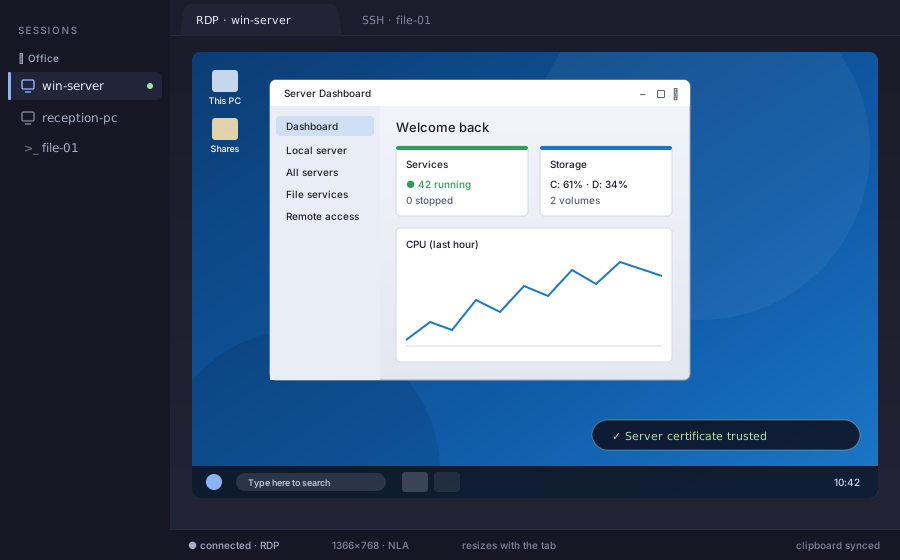
Otwórz komputer lub serwer Windows w karcie: logowanie na poziomie sieci, synchronizacja schowka i pulpit, który dopasowuje się do rozmiaru karty. Bezpośrednio lub tunelem przez SSH — a certyfikat serwera jest sprawdzany, zanim się zalogujesz.
Przeglądaj, wysyłaj i pobieraj pliki i całe foldery, zaznaczaj wiele naraz, wycinaj/kopiuj/wklejaj jak w Eksploratorze i przeciągaj — także prosto na pulpit, przez połączenie SSH, które już masz.
Przeciągnij dowolną kartę do osobnego okna. Przestawiaj, zmieniaj nazwy, zamykaj — tak jak w przeglądarce. Świetne do sesji obok siebie.
Podziel dowolną kartę na maksymalnie 4 terminale o zmiennym rozmiarze — obok siebie, jeden nad drugim lub w siatce 2×2. Włącz Broadcast, by wpisać jedno polecenie do wszystkich paneli naraz.
Oznaczaj karty kolorami, by grupować powiązane sesje, kliknij dwukrotnie, by zmienić nazwę, i przeciągaj, by zmieniać kolejność jak w przeglądarce.
CPU, pamięć, sieć, czas działania i dysk — zawsze widoczne na pasku stanu każdej zdalnej sesji.
Adresy URL otwierają się w przeglądarce, nawet gdy są zawinięte. Kliknij ścieżkę zdalnego folderu, a otworzy się w nim panel Pliki; kliknij plik, a otworzy się w domyślnej aplikacji, pobrany przez SFTP.
Przy pierwszym uruchomieniu wykrywa twoją instalację PuTTY i importuje wszystkie zapisane sesje — nazwy hostów, porty, klucze, kolory. Bez ręcznej konfiguracji.
Porządkuj zapisane sesje w grupach i twórz nową grupę prosto z edytora sesji. Wybierz SSH, RDP lub VNC jednym kliknięciem, trzymaj rzadko używane opcje zwinięte, a przyciskiem Zapisz i połącz zrób oba kroki naraz.
Zaszyfruj każde zapisane hasło sesji jednym hasłem głównym, które znasz tylko ty, podawanym przy starcie. Opcjonalne „zapamiętaj na tym komputerze” pomija pytanie na twoim własnym sprzęcie.
Przenoś sesje między komputerami w jednym pliku chronionym hasłem — wyeksportuj na jednym komputerze, zaimportuj na drugim. Poza tym wszystko zostaje lokalnie.
W zestawie dziesiątki motywów — wyszukaj, podejrzyj, wybierz. Zapamiętywane dla każdej sesji. Twoje oczy późną nocą ci podziękują.
Otwórz ponownie karty (nazwy, kolory, kolejność) i układ okna po awarii lub aktualizacji.
Zabawny wygaszacz z pingwinami włącza się, gdy aplikacja jest bezczynna.
Nowe wersje instalują się same w tle. Dostajesz poprawki i nowe funkcje bez kiwnięcia palcem.
Pobierz wersję darmową, używaj każdej funkcji i odblokuj nielimitowane zapisane sesje, kiedy będziesz gotowy — dla siebie lub dla swojego zespołu.
Wszystko, czego potrzebujesz, żeby solidnie go wypróbować.
Dla każdego, kto żyje w terminalu.
Jedno zamówienie, jeden klucz, wiele stanowisk.
Pobierasz darmową aplikację i odblokowujesz Pro w aplikacji — albo kupujesz od razu przyciskiem Kup Pro powyżej. Zakupy zespołowe korzystają z tego samego procesu licencjonowania — jeden klucz na pakiet, który aktywuje się na wszystkich jego stanowiskach.



Tak. Wersja darmowa ma włączone wszystkie funkcje i pozwala zachować do 3 zapisanych sesji — wystarczy, by porządnie przetestować ją na swoim prawdziwym środowisku. Jednorazowa licencja Pro znosi limit sesji i pozwala zainstalować program na maksymalnie 3 urządzeniach.
Alerty użycia Claude, gdy zbliżasz się do limitu 5-godzinnego lub tygodniowego, nielimitowane zapisane sesje, instalację na maksymalnie 3 twoich urządzeniach, wsparcie priorytetowe i blokadę wygaszacza chronioną hasłem. Wszystkie przyszłe aktualizacje 1.x są wliczone. To jednorazowy zakup — bez subskrypcji, bez wygasającej licencji.
Tak — Business jest dostępny w trzech stałych pakietach: 5 stanowisk za €79.95 (€15.99/stanowisko, oszczędzasz €20 względem 5× Pro), 25 stanowisk za €299.75 (€11.99/stanowisko, oszczędzasz €200) lub 50 stanowisk za €499.50 (€9.99/stanowisko, oszczędzasz €500 — połowa ceny za stanowisko). Każdy pakiet to jeden klucz licencyjny, który aktywuje się na wszystkich stanowiskach w pakiecie. Możemy wystawić fakturę z VAT (odwrotne obciążenie dla ważnych unijnych numerów VAT). Potrzebujesz innej liczby, zamówienia (PO) lub indywidualnych warunków? Poproś o wycenę.
Tak. Sesja RDP otwiera komputer lub serwer Windows w karcie, z logowaniem na poziomie sieci (NLA), synchronizacją schowka i pulpitem, który dopasowuje się do rozmiaru karty — bezpośrednio lub tunelem przez jedną z twoich sesji SSH. Przy pierwszym połączeniu widzisz certyfikat serwera i decydujesz, czy mu zaufać; jeśli certyfikat później się zmieni, zostaniesz ostrzeżony przed zalogowaniem. Dźwięk i udostępnianie dysków nie są jeszcze obsługiwane. Silnikiem RDP jest IronRDP, implementacja open source od Devolutions.
Tak. Kliknij mikrofon na końcu linii, w której piszesz, albo przytrzymaj Ctrl+Shift+Space i mów; tekst zostanie wpisany do aktywnego terminala bez Entera, więc możesz go najpierw sprawdzić. Rozpoznawanie korzysta z modelu Whisper od OpenAI i działa w całości na twoim komputerze, offline — twój głos nigdy nie jest nigdzie wysyłany, także gdy terminal jest sesją na serwerze. Model (od 80 MB do 1 GB) jest pobierany raz, po twojej zgodzie. Język wypowiedzi jest rozpoznawany przy każdym nagraniu, a zestaw słuchawkowy lub mikrofon USB sprawdzi się lepiej niż mikrofon wbudowany w komputer lub monitor.
Windows 10 i 11 (64-bitowy), macOS 11 lub nowszy (jedna uniwersalna wersja dla Apple Silicon i Intel) oraz Linux na x86-64 jako AppImage, .deb lub .rpm.
Twoje sesje są przechowywane na twoim komputerze — nigdy go nie opuszczają. Hasła i frazy kluczy są szyfrowane w spoczynku za pomocą Windows Data Protection API (DPAPI). Eksporty sesji są dodatkowo chronione wybranym przez ciebie hasłem. Nic o twoich hostach, danych logowania ani sposobie użycia nie jest do nas wysyłane.
Tak — aktualizacje są pobierane i instalowane w tle. Możesz to wyłączyć w ustawieniach, jeśli wolisz zostać przy jednej wersji. Wszystkie wydania są też publikowane na GitHubie.
Na razie instalator jest niepodpisany — Windows SmartScreen musi zbudować „reputację” nowego wydawcy, a certyfikaty do podpisywania kodu są dla małego producenta drogie. Jeśli zobaczysz niebieskie ostrzeżenie, kliknij „Więcej informacji”, a potem „Uruchom mimo to”. Poprawnie podpisana wersja jest w planach. Wszystkie wydania są publikowane na GitHubie, więc możesz zweryfikować sumy kontrolne.
Skorzystaj z krótkiego formularza Zaproponuj funkcję. Trafia prosto do naszej skrzynki — czytamy każde zgłoszenie i odpowiadamy na podany adres e-mail (zwykle w ciągu jednego dnia roboczego). Jeśli wolisz omawiać pomysły otwarcie, żeby inni mogli głosować i komentować, możesz też skorzystać z GitHub Discussions w repozytorium wydań.
Dłuższe teksty o przepływach pracy, dla których powstała ta aplikacja.
SCP, base64, udziały sieciowe — typowe obejścia i dlaczego wybijają cię z rytmu pracy.
Przeczytaj poradnik → PorównanieUczciwe spojrzenie na klienty SSH, po które sięgasz, gdy wyrośniesz z MobaXterm Home Edition.
Przeczytaj porównanie → Przepływ pracy z AILimity 5-godzinne i tygodniowe resetują się według własnego harmonogramu. Jak zobaczyć, że się zbliżają, bez wychodzenia z terminala.
Przeczytaj omówienie →CtrlVTerm jest do pobrania za darmo. Każda funkcja jest dostępna już od pierwszego uruchomienia.
Zainstalowane w ten sposób nowe wersje pojawiają się razem z twoim menedżerem pakietów.
irm https://ctrlvterm.appgrid.eu/install.ps1 | iexcurl -fsSL https://ctrlvterm.appgrid.eu/install.sh | shcurl -fsSL https://ctrlvterm.appgrid.eu/install.sh | sudo shbrew tap it-worx-nl/tap
brew trust it-worx-nl/tap
brew install --cask ctrl-v-terminalcurl -fsSL https://ctrlvterm.appgrid.eu/ctrl-v-terminal.gpg | sudo tee /usr/share/keyrings/ctrl-v-terminal.gpg >/dev/null
echo 'deb [signed-by=/usr/share/keyrings/ctrl-v-terminal.gpg] https://ctrlvterm.appgrid.eu/apt stable main' | sudo tee /etc/apt/sources.list.d/ctrl-v-terminal.list
sudo apt update && sudo apt install ctrl-v-terminalsudo curl -fsSL -o /etc/yum.repos.d/ctrl-v-terminal.repo https://ctrlvterm.appgrid.eu/ctrl-v-terminal.repo
sudo dnf install ctrl-v-terminalPierwszy raz z klientem SSH z kartami? To najkrótsza droga od „zainstalowane" do „wklejam zrzuty ekranu do Claude Code".
Otwórz aplikację, kliknij Nowa sesja, wybierz SSH (Linux/Unix), RDP (pulpit Windows) lub VNC. Domyślnie jest SSH. Jeśli miałeś wcześniej zainstalowane PuTTY, twoje sesje są już zaimportowane — wybierz jedną i przejdź do kroku 3.
Nazwa hosta lub IP, twoja nazwa użytkownika na tym serwerze oraz plik klucza SSH (zalecane) albo hasło. Zapisz sesję, żeby jutro nie przepisywać wszystkiego od nowa.
Otworzy się nowa karta ze zdalną powłoką. Zmieniaj rozmiar, dziel, otwieraj kolejne karty — wszystkie zwykłe ruchy terminala działają.
Skopiuj dowolny obraz do schowka, przełącz się na zdalną powłokę, naciśnij Ctrl+V. Obraz zostanie wysłany do /tmp na serwerze, a ścieżka pojawi się przy kursorze. Przekaż ją Claude Code lub Codexowi i gotowe.