탭형 SSH 터미널
빠르고 안정적인 렌더러로 htop, btop, k9s, vim, neovim 같은 전체 화면 TUI도 깨짐 없이 표시합니다.
원격 서버에 SSH로 접속한 상태에서 Claude Code를 대화형으로 실행 중입니다. 클립보드의 스크린샷을 Claude에게 보여주고 싶어 Ctrl+V를 누릅니다. 일반 SSH 클라이언트에서는 Claude가 이미지를 전혀 못 봅니다 — 원격 셸에는 제어 문자만 전달됩니다. CtrlVTerm은 사용자의 컴퓨터에서 붙여넣기를 가로채 이미지를 업로드하고 저장된 경로를 커서 위치에 삽입합니다.
SSH에서 Ctrl+V는 그저 제어 문자일 뿐 — 붙여넣기가 아닙니다.
CtrlVTerm은 사용자의 컴퓨터에서 붙여넣기를 가로채 클립보드 이미지를 업로드하고 파일 경로를 커서 위치에 삽입합니다.
같은 단축키, 같은 Claude 세션. 그냥 작동합니다.
UI 버그, 오류 대화상자, 디자인 시안 — 우리는 모든 것을 스크린샷으로 설명합니다. CtrlVTerm은 스크린샷을 원격 AI 코딩 세션의 일급 입력으로 만들어 줍니다.
어디서든 — 스크린샷 도구, 브라우저, Figma, 채팅 창. 평소처럼 클립보드에 들어갑니다.
CtrlVTerm이 클립보드의 이미지를 감지해 같은 SSH 연결로 원격 호스트에 업로드합니다. macOS에서는 단축키가 Cmd+V입니다. macOS에서는 Ctrl을 셸이 사용하기 때문입니다.
원격 파일 경로(예: /tmp/ctrl-v/screenshot-1234.png)가 커서 위치에 입력됩니다 — Claude Code, vim, 셸 프롬프트 등 작업 중이던 곳에서 바로 쓸 수 있습니다.
한마디로 원격 SSH에서도 제대로 작동하는 Ctrl+V입니다 — 더 이상 scp와 씨름할 필요도, "스크린샷을 말로 설명해 볼게요"라고 할 필요도 없습니다. AI 지원 개발을 위해 만든 MobaXterm 대안입니다.
빠르고 안정적인 렌더러로 htop, btop, k9s, vim, neovim 같은 전체 화면 TUI도 깨짐 없이 표시합니다.
대표 기능. Ctrl+V를 누르면 클립보드의 이미지를 원격 호스트에 업로드하고 커서 위치에 경로를 입력합니다. scp, base64와 비교 →
커서 옆의 마이크를 클릭하거나 Ctrl+Shift+Space를 누른 채 말하세요. 텍스트가 Enter 없이 Claude Code나 셸에 입력되므로 먼저 읽어 볼 수 있습니다. Whisper는 사용자의 컴퓨터에서 오프라인으로 실행됩니다 — 음성이 컴퓨터 밖으로 나가지 않습니다. 언어와 마이크는 자동으로 선택됩니다.
여러 줄을 붙여넣나요? 실행 전에 대화상자에서 내용을 확인하고 편집하세요 — MobaXterm 스타일의 붙여넣기 확인이지만, 편집할 수 있습니다.
Claude Code, vim, tmux처럼 마우스를 가로채는 앱에서도 드래그로 텍스트를 선택할 수 있습니다. tmux를 스크롤시키는 긴 선택 영역도 빠짐없이 가져옵니다. 선택 시 복사와 Ctrl+Shift+C도 지원합니다.
Claude Code 사용량 — 5 시간 세션 한도와 주간 한도 — 을 메뉴 바에서 실시간으로 확인하세요. 이제 Codex CLI가 보고하는 한도도 표시됩니다. 토큰을 붙여넣을 필요 없이 로그인한 호스트만 고르면 됩니다. SSH에서 이것이 중요한 이유 →
오래 걸리는 작업을 백그라운드 탭에서 실행하세요 — 작업이 끝나거나 입력을 요청하는 순간 탭이 강조되고 앱 내 알림이나 Windows 알림이 옵니다. 작업 중에는 탭의 점이 깜빡입니다.
네트워크가 끊겨도 작업은 그대로입니다. 노트북을 덮고 옆방으로 가서 다른 PC에서 이어 가세요 — 세션은 떠날 때 그 상태 그대로입니다.
직접 연결, Apple / ARD 인증, 또는 SSH 터널로 연결합니다. 세션별로 화질(빠름 / 균형 / 선명)을 고를 수 있고, 보기 전용 모드와 클립보드 동기화를 지원합니다.
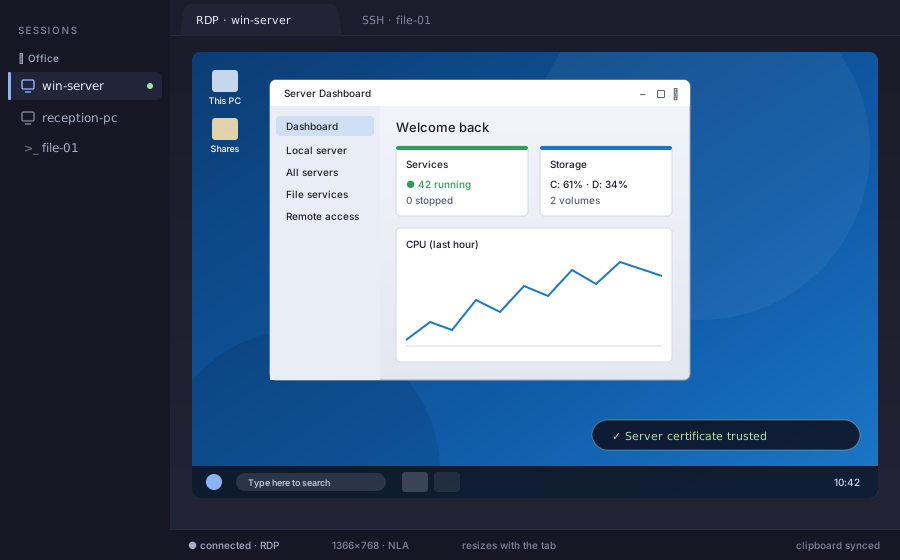
Windows PC나 서버를 탭에서 엽니다. 네트워크 수준 인증, 클립보드 동기화, 탭 크기에 맞춰 조정되는 데스크톱. 직접 연결하거나 SSH로 터널링할 수 있으며, 로그인 전에 서버 인증서를 확인합니다.
파일과 폴더 전체를 탐색, 업로드, 다운로드하고, 다중 선택, 탐색기 스타일의 잘라내기/복사/붙여넣기, 드래그 앤 드롭을 지원합니다 — 바탕 화면으로 바로 끌어 놓을 수도 있으며, 모두 이미 연결된 SSH 연결을 통해 이루어집니다.
어떤 탭이든 드래그해서 별도 창으로 만들 수 있습니다. 재배치, 이름 변경, 닫기 — 브라우저와 똑같습니다. 세션을 나란히 놓고 쓰기에 좋습니다.
어떤 탭이든 크기 조절이 가능한 터미널 최대 4 개로 분할하세요 — 좌우, 상하, 또는 2×2 격자. 브로드캐스트를 켜면 명령 하나를 모든 창에 동시에 입력할 수 있습니다.
관련 세션끼리 탭을 색으로 구분하고, 더블클릭으로 이름을 바꾸고, 브라우저처럼 드래그해 순서를 바꾸세요.
CPU, 메모리, 네트워크, 가동 시간, 디스크 — 모든 원격 세션의 상태 표시줄에 항상 표시됩니다.
URL은 줄바꿈되어도 브라우저에서 열립니다. 원격 폴더 경로를 클릭하면 파일 창이 그 위치로 열리고, 파일을 클릭하면 SFTP로 가져와 기본 앱에서 엽니다.
처음 실행할 때 설치된 PuTTY를 감지해 저장된 모든 세션을 가져옵니다 — 호스트명, 포트, 키, 색상까지. 수동 설정이 필요 없습니다.
저장된 세션을 그룹으로 정리하고, 세션 편집기에서 바로 새 그룹을 만드세요. SSH, RDP, VNC를 클릭 한 번으로 고르고, 잘 쓰지 않는 옵션은 접어 두고, 저장 & 연결을 한 번에 끝낼 수 있습니다.
저장된 모든 세션 비밀번호를 나만 아는 마스터 비밀번호 하나로 암호화하고, 시작할 때 입력합니다. 선택 사항인 “이 PC에서 기억”을 쓰면 내 컴퓨터에서는 입력을 건너뛸 수 있습니다.
암호 문구로 보호된 파일 하나로 컴퓨터 간에 세션을 옮기세요 — 한 PC에서 내보내고 다른 PC에서 가져오면 됩니다. 그 밖의 모든 것은 로컬에 남습니다.
수십 가지 테마 기본 제공 — 검색하고, 미리 보고, 고르세요. 세션별로 기억됩니다. 늦은 밤 당신의 눈이 고마워할 겁니다.
충돌이나 업데이트 후에도 탭(이름, 색상, 순서)과 창 레이아웃을 다시 엽니다.
앱이 유휴 상태가 되면 귀여운 펭귄 화면 보호기가 실행됩니다.
새 버전이 백그라운드에서 알아서 설치됩니다. 손가락 하나 까딱하지 않아도 버그 수정과 새 기능을 받습니다.
무료 버전을 다운로드해 모든 기능을 사용하고, 준비됐을 때 무제한 저장 세션을 활성화하세요 — 개인용 또는 팀용.
제대로 체험하는 데 필요한 모든 것.
터미널에서 사는 모든 분을 위해.
주문 하나, 키 하나, 여러 시트.
무료 앱을 다운로드한 뒤 앱 안에서 Pro를 활성화하거나, 위의 Pro 구매 버튼으로 바로 업그레이드하세요. 팀 구매도 같은 라이선스 절차를 따릅니다 — 팩마다 키 하나로 모든 시트를 활성화합니다.



네. 무료 버전은 모든 기능이 활성화되어 있고 저장 세션을 최대 3 개까지 쓸 수 있습니다 — 실제 환경에서 제대로 체험하기에 충분합니다. 1회 결제 Pro 라이선스는 세션 수 제한을 없애고 최대 3 대의 기기에 설치할 수 있게 해 줍니다.
5 시간 한도나 주간 한도에 가까워질 때의 Claude 사용량 알림, 무제한 저장 세션, 내 기기 최대 3 대에 설치, 우선 지원, 비밀번호로 보호되는 화면 보호기 잠금. 향후 모든 1.x 업데이트가 포함됩니다. 1회 구매입니다 — 구독도, 만료되는 라이선스도 없습니다.
네 — Business는 세 가지 고정 패키지로 제공됩니다: 5 시트 €79.95(€15.99/시트, 5× Pro 대비 €20 절약), 25 시트 €299.75(€11.99/시트, €200 절약), 50 시트 €499.50(€9.99/시트, €500 절약 — 시트당 가격 절반). 각 팩은 라이선스 키 하나로 제공되며, 팩의 모든 시트를 활성화합니다. VAT가 포함된 인보이스를 발행할 수 있습니다(유효한 EU VAT ID는 리버스 차지(매입자 납부) 적용). 다른 수량, PO, 또는 맞춤 조건이 필요하신가요? 견적 요청.
네. RDP 세션은 Windows PC나 서버를 탭에서 열며, 네트워크 수준 인증(NLA), 클립보드 동기화, 탭 크기에 맞춰 조정되는 데스크톱을 지원합니다 — 직접 연결하거나 기존 SSH 세션 중 하나를 통해 터널링할 수 있습니다. 처음 연결할 때 서버 인증서가 표시되고 신뢰할지 결정할 수 있으며, 나중에 인증서가 바뀌면 로그인 전에 경고합니다. 소리와 드라이브 공유는 아직 지원하지 않습니다. RDP 엔진은 Devolutions의 오픈 소스 구현인 IronRDP입니다.
네. 입력 중인 줄 끝의 마이크를 클릭하거나 Ctrl+Shift+Space를 누른 채 말하세요. 텍스트가 Enter 없이 활성 터미널에 입력되므로 먼저 확인할 수 있습니다. 음성 인식은 OpenAI의 Whisper 모델을 사용하며 전적으로 사용자의 컴퓨터에서 오프라인으로 실행됩니다 — 터미널이 서버의 세션이더라도 음성은 어디에도 전송되지 않습니다. 모델(80 MB~1 GB)은 동의한 후 한 번만 다운로드됩니다. 말하는 언어는 녹음할 때마다 자동으로 인식되며, PC나 모니터의 내장 마이크보다 헤드셋이나 USB 마이크를 권장합니다.
Windows 10 및 11(64 비트), macOS 11 이상(Apple Silicon과 Intel을 모두 지원하는 유니버설 빌드 하나), 그리고 x86-64 기반 Linux(AppImage, .deb 또는 .rpm).
세션은 사용자의 PC에 저장되며 절대 밖으로 나가지 않습니다. 비밀번호와 암호 문구는 Windows 데이터 보호 API(DPAPI)로 암호화되어 저장됩니다. 세션 내보내기 파일은 직접 정한 암호 문구로 한 번 더 보호됩니다. 호스트, 자격 증명, 사용 내역에 관한 어떤 정보도 저희에게 전송되지 않습니다.
네 — 업데이트는 백그라운드에서 다운로드되고 설치됩니다. 특정 버전에 고정하고 싶다면 설정에서 끌 수 있습니다. 모든 릴리스는 GitHub에도 게시됩니다.
현재 설치 프로그램은 서명되지 않았습니다 — Windows SmartScreen은 새 게시자에 대한 "평판"을 쌓아야 하고, 소규모 업체에게 코드 서명 인증서는 비쌉니다. 파란색 경고가 보이면 "추가 정보"를 클릭한 다음 "실행"을 클릭하세요. 정식 서명된 빌드는 로드맵에 있습니다. 모든 릴리스는 GitHub에 게시되므로 원하면 체크섬을 확인할 수 있습니다.
기능 제안의 간단한 양식을 이용하세요. 저희 받은편지함으로 바로 전달되며, 모든 제출 내용을 읽고 남겨 주신 이메일 주소로 답장드립니다(보통 1 영업일 이내). 다른 사람들이 추천하고 댓글을 달 수 있도록 공개적으로 아이디어를 논의하고 싶다면 릴리스 저장소의 GitHub Discussions도 이용할 수 있습니다.
이 앱이 염두에 둔 워크플로를 깊이 있게 다룬 글.
CtrlVTerm은 무료 다운로드입니다. 모든 기능은 첫 실행부터 사용할 수 있습니다.
이렇게 설치하면 새 버전은 패키지 관리자를 통해 받습니다.
irm https://ctrlvterm.appgrid.eu/install.ps1 | iexcurl -fsSL https://ctrlvterm.appgrid.eu/install.sh | shcurl -fsSL https://ctrlvterm.appgrid.eu/install.sh | sudo shbrew tap it-worx-nl/tap
brew trust it-worx-nl/tap
brew install --cask ctrl-v-terminalcurl -fsSL https://ctrlvterm.appgrid.eu/ctrl-v-terminal.gpg | sudo tee /usr/share/keyrings/ctrl-v-terminal.gpg >/dev/null
echo 'deb [signed-by=/usr/share/keyrings/ctrl-v-terminal.gpg] https://ctrlvterm.appgrid.eu/apt stable main' | sudo tee /etc/apt/sources.list.d/ctrl-v-terminal.list
sudo apt update && sudo apt install ctrl-v-terminalsudo curl -fsSL -o /etc/yum.repos.d/ctrl-v-terminal.repo https://ctrlvterm.appgrid.eu/ctrl-v-terminal.repo
sudo dnf install ctrl-v-terminal탭형 SSH 클라이언트가 처음이신가요? "설치 완료"에서 "Claude Code에 스크린샷 붙여넣기"까지 가는 최단 경로입니다.
앱을 열고 새 세션을 클릭한 다음 SSH(Linux/Unix), RDP(Windows 데스크톱) 또는 VNC를 선택합니다. 기본값은 SSH입니다. 이전에 PuTTY가 설치되어 있었다면 세션이 이미 가져와져 있습니다 — 하나를 골라 3단계로 바로 넘어가세요.
호스트명 또는 IP, 해당 서버의 사용자 이름, 그리고 SSH 키 파일(권장) 또는 비밀번호. 내일 다시 입력할 필요가 없도록 세션을 저장하세요.
원격 셸이 담긴 새 탭이 열립니다. 크기 조절, 분할, 추가 탭 열기 — 익숙한 터미널 조작이 모두 됩니다.
아무 이미지를 클립보드에 복사하고 원격 셸에 포커스를 둔 뒤 Ctrl+V를 누르세요. 이미지가 서버의 /tmp에 업로드되고 경로가 커서 위치에 삽입됩니다. 그것을 Claude Code나 Codex에 전달하면 완료입니다.