
Terminaux SSH à onglets
Un moteur de rendu rapide et stable qui affiche sans artefacts les TUI plein écran comme htop, btop, k9s, vim et neovim.
Vous êtes connecté en SSH à un serveur distant, avec Claude Code ouvert. Vous voulez montrer à Claude une capture d'écran depuis votre presse-papiers. Vous appuyez sur Ctrl+V. Sur un client SSH classique, Claude ne voit jamais l'image — seul un caractère de contrôle atteint le shell distant. CtrlVTerm intercepte le collage sur votre machine, téléverse l'image et insère son chemin enregistré à la position du curseur.
Sur SSH, Ctrl+V n'est qu'un caractère de contrôle, pas un collage.
CtrlVTerm intercepte le collage sur votre machine, téléverse l'image du presse-papiers, et insère le chemin du fichier à la position du curseur.
Même raccourci, même session Claude. Ça fonctionne, simplement.
Collez une image directement dans un terminal distant avec Ctrl+V — son chemin s’insère au curseur pour que des outils comme Claude Code ou Codex la lisent aussitôt. Là où VS Code a besoin d’une extension, ce terminal fonctionne, tout simplement.
1,042 téléchargements Windows 10/11
C’est avec des captures d’écran qu’on décrit les bugs d’interface, les boîtes d’erreur, les maquettes — tout. CtrlVTerm en fait une entrée à part entière pour votre session de codage IA à distance.
De n’importe où — un outil de capture, un navigateur, Figma, une fenêtre de chat. Elle arrive dans votre presse-papiers comme d’habitude.
CtrlVTerm détecte l’image dans le presse-papiers et l’envoie vers l’hôte distant par la même connexion SSH. Sur macOS, le raccourci est Cmd+V, car Ctrl y appartient au shell.
Le chemin du fichier distant (par ex. /tmp/ctrl-v/screenshot-1234.png) est saisi au curseur — prêt pour Claude Code, vim, une invite du shell ou là où vous en étiez.
Voyez-le comme un Ctrl+V qui fonctionne vraiment en SSH distant — fini les acrobaties avec scp, fini le « je vais vous décrire la capture avec des mots ». Une alternative à MobaXterm pensée pour le développement assisté par l’IA.
Un moteur de rendu rapide et stable qui affiche sans artefacts les TUI plein écran comme htop, btop, k9s, vim et neovim.
La fonctionnalité phare. Ctrl+V envoie l’image de votre presse-papiers vers l’hôte distant et saisit son chemin au curseur. Comparaison avec scp et base64 →
Cliquez sur le micro à côté du curseur, ou maintenez Ctrl+Shift+Space, et parlez : le texte arrive dans Claude Code ou votre shell, sans Entrée, pour que vous puissiez le relire. Whisper tourne hors ligne sur votre propre ordinateur — votre voix n’en sort jamais. La langue et le micro sont choisis pour vous.
Vous collez plusieurs lignes ? Relisez et modifiez le bloc dans une boîte de dialogue avant son exécution — une confirmation de collage à la MobaXterm, mais modifiable.
Faites glisser pour sélectionner du texte, même dans les applis qui capturent la souris — Claude Code, vim, tmux. Une longue sélection qui fait défiler tmux est récupérée en entier. Copie à la sélection et Ctrl+Shift+C inclus.
Suivez votre usage de Claude Code — session de 5 heures et limite hebdomadaire — en direct dans la barre de menus, et désormais aussi les limites remontées par la CLI Codex. Aucun jeton à coller : choisissez simplement l’hôte sur lequel vous êtes connecté. Pourquoi c’est important en SSH →
Lancez une longue tâche dans un onglet en arrière-plan — dès qu’elle se termine ou attend une saisie, l’onglet s’illumine et vous recevez une notification dans l’appli ou de Windows. Pendant qu’elle tourne, le point de l’onglet pulse.
Votre travail survit aux coupures réseau. Fermez l’écran, passez dans la pièce d’à côté, reprenez sur un autre PC — la session est exactement là où vous l’avez laissée.
Connexion directe, via l’authentification Apple / ARD, ou en tunnel SSH. Choisissez la qualité par session (Rapide / Équilibrée / Nette), avec mode lecture seule et synchronisation du presse-papiers.
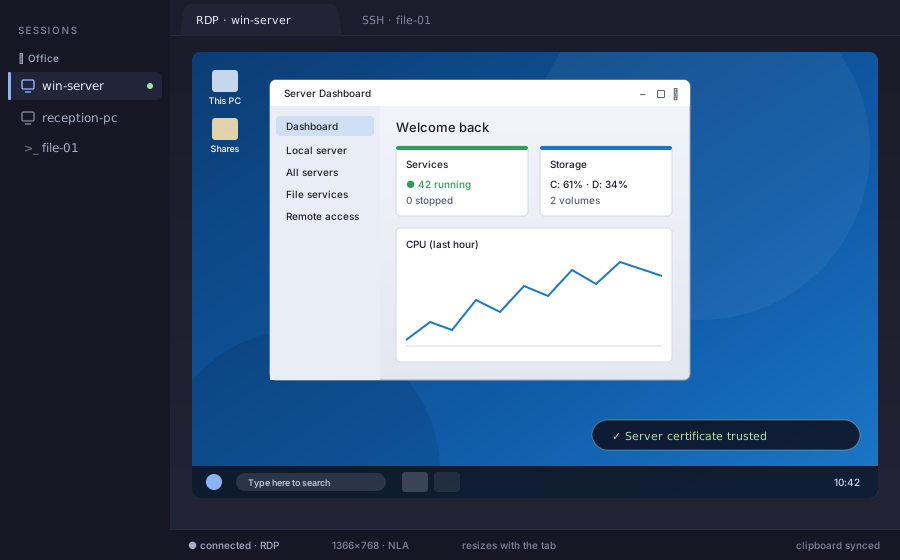
Ouvrez un PC ou un serveur Windows dans un onglet : authentification au niveau du réseau, synchronisation du presse-papiers et un bureau qui s’adapte à la taille de l’onglet. En direct ou en tunnel SSH — et le certificat du serveur est vérifié avant que vous vous connectiez.
Parcourez, envoyez et téléchargez des fichiers et des dossiers entiers, sélection multiple, couper/copier/coller comme dans l’Explorateur, et glisser-déposer — y compris directement sur votre bureau, via la connexion SSH que vous avez déjà.
Faites glisser n’importe quel onglet dans sa propre fenêtre. Réorganisez, renommez, fermez — comme dans votre navigateur. Idéal pour des sessions côte à côte.
Divisez un onglet en 4 terminaux redimensionnables au maximum — côte à côte, empilés ou en grille 2×2. Activez Broadcast pour taper une commande dans tous les volets à la fois.
Colorez les onglets pour regrouper les sessions liées, double-cliquez pour les renommer et faites-les glisser pour les réordonner, comme dans un navigateur.
CPU, mémoire, réseau, uptime et disque — toujours visibles dans la barre d’état de chaque session distante.
Les URL s’ouvrent dans votre navigateur, même quand elles passent à la ligne. Cliquez sur un chemin de dossier distant et le volet Fichiers s’ouvre à cet endroit ; cliquez sur un fichier et il s’ouvre dans son appli par défaut, récupéré via SFTP.
Au premier lancement, l’appli détecte votre installation PuTTY et importe toutes les sessions enregistrées — noms d’hôte, ports, clés, couleurs. Aucune configuration manuelle.
Classez vos sessions enregistrées en groupes, et créez un groupe directement depuis l’éditeur de session. Choisissez SSH, RDP ou VNC en un clic, gardez les options rarement utilisées repliées, et Enregistrer & se connecter en une seule fois.
Chiffrez chaque mot de passe de session enregistré avec un mot de passe maître connu de vous seul, demandé au démarrage. L’option « mémoriser sur ce PC » évite la demande sur votre propre machine.
Transférez vos sessions d’une machine à l’autre avec un seul fichier protégé par une phrase secrète — exportez sur un PC, importez sur un autre. Pour le reste, tout reste en local.
Des dizaines de thèmes inclus — cherchez, prévisualisez, choisissez. Mémorisé par session. Vos yeux vous remercieront tard le soir.
Rouvrez vos onglets (noms, couleurs, ordre) et la disposition des fenêtres après un plantage ou une mise à jour.
Un économiseur d’écran ludique avec des pingouins se lance quand l’appli est inactive.
Les nouvelles versions s’installent d’elles-mêmes en arrière-plan. Corrections et nouveautés, sans lever le petit doigt.
Téléchargez la version gratuite, utilisez toutes les fonctionnalités et débloquez un nombre illimité de sessions enregistrées quand vous le souhaitez — pour vous-même ou pour votre équipe.
Tout ce dont vous avez besoin pour l'essayer sérieusement.
Pour tous ceux qui vivent dans un terminal.
Une commande, une clé, de nombreux postes.
Vous téléchargez l’appli gratuite et débloquez Pro depuis l’appli — ou passez directement à Pro avec le bouton Passer à Pro ci-dessus. Les achats d’équipe suivent le même processus de licence — une clé par pack, qui s’active sur tous ses postes.



Oui. La version gratuite active toutes les fonctionnalités et vous permet de garder jusqu’à 3 sessions enregistrées — de quoi l’essayer sérieusement sur votre vraie configuration. La licence Pro, en achat unique, supprime la limite de sessions et permet l’installation sur 3 appareils maximum.
Des alertes d’usage Claude à l’approche de la limite de 5 heures ou hebdomadaire, des sessions enregistrées illimitées, l’installation sur 3 de vos appareils maximum, un support prioritaire et un verrouillage de l’économiseur d’écran par mot de passe. Toutes les futures mises à jour 1.x sont incluses. C’est un achat unique — pas d’abonnement, pas de licence qui expire.
Oui — Business se décline en trois packs fixes : 5 postes pour €79.95 (€15.99/poste, €20 d’économie vs 5× Pro), 25 postes pour €299.75 (€11.99/poste, €200 d’économie) ou 50 postes pour €499.50 (€9.99/poste, €500 d’économie — moitié prix par poste). Chaque pack est livré avec une seule clé de licence qui s’active sur tous les postes du pack. Nous pouvons facturer avec TVA (autoliquidation pour les numéros de TVA intracommunautaire valides). Besoin d’une autre quantité, d’un bon de commande ou de conditions sur mesure ? Demandez un devis.
Oui. Une session RDP ouvre un PC ou un serveur Windows dans un onglet, avec authentification au niveau du réseau (NLA), synchronisation du presse-papiers et un bureau qui s’adapte à la taille de l’onglet — en direct ou en tunnel via l’une de vos sessions SSH. À la première connexion, vous voyez le certificat du serveur et décidez de lui faire confiance ou non ; si le certificat change ensuite, vous êtes averti avant de vous connecter. Le son et le partage de lecteurs ne sont pas encore pris en charge. Le moteur RDP est IronRDP, l’implémentation open source de Devolutions.
Oui. Cliquez sur le micro en fin de ligne de saisie, ou maintenez Ctrl+Shift+Space, et parlez ; le texte est saisi dans le terminal actif sans Entrée, pour que vous puissiez d’abord le vérifier. La reconnaissance utilise le modèle Whisper d’OpenAI et tourne entièrement hors ligne sur votre propre ordinateur — votre voix n’est jamais envoyée nulle part, même quand le terminal est une session sur un serveur. Le modèle (80 Mo à 1 Go) est téléchargé une seule fois, après votre accord. La langue parlée est détectée à chaque enregistrement, et un casque ou un micro USB est préférable au micro intégré de votre PC ou de votre écran.
Windows 10 et 11 (64 bits), macOS 11 ou plus récent (une seule build universelle pour Apple Silicon et Intel), et Linux sur x86-64 en AppImage, .deb ou .rpm.
Vos sessions restent sur votre PC — elles ne le quittent jamais. Les mots de passe et phrases secrètes sont chiffrés au repos avec l’API Windows Data Protection (DPAPI). Les exports de sessions sont en plus protégés par une phrase secrète de votre choix. Rien sur vos hôtes, identifiants ou usage ne nous est envoyé.
Oui — les mises à jour sont téléchargées et installées en arrière-plan. Vous pouvez les désactiver dans les paramètres si vous préférez rester sur une version précise. Toutes les versions sont aussi publiées sur GitHub.
Pour l’instant, l’installateur n’est pas signé — Windows SmartScreen doit d’abord bâtir une « réputation » pour un nouvel éditeur, et les certificats de signature de code coûtent cher pour un petit éditeur. Si l’avertissement bleu apparaît, cliquez sur « Informations complémentaires » puis sur « Exécuter quand même ». Une build correctement signée est prévue. Toutes les versions sont publiées sur GitHub, vous pouvez donc vérifier les sommes de contrôle si vous le souhaitez.
Utilisez le court formulaire sur Suggérer une fonctionnalité. Il arrive directement dans notre boîte de réception — nous lisons chaque envoi et répondons à l’adresse e-mail que vous indiquez (généralement sous un jour ouvré). Si vous préférez discuter de vos idées publiquement pour que d’autres puissent voter et commenter, GitHub Discussions sur le dépôt des versions convient aussi.
Des articles de fond sur les usages pour lesquels cette appli a été conçue.
SCP, base64, partages réseau — les contournements habituels et pourquoi ils interrompent votre travail.
Lire le guide → ComparatifUn regard honnête sur les clients SSH qui s’imposent quand MobaXterm Home Edition ne suffit plus.
Lire le comparatif → Workflow IALes limites de 5 heures et hebdomadaire se réinitialisent selon leur propre calendrier. Comment les voir venir depuis votre terminal.
Lire le tutoriel →CtrlVTerm est téléchargeable gratuitement. Toutes les fonctionnalités sont disponibles dès le premier lancement.
Installé ainsi, les nouvelles versions arrivent avec votre gestionnaire de paquets.
irm https://ctrlvterm.appgrid.eu/install.ps1 | iexcurl -fsSL https://ctrlvterm.appgrid.eu/install.sh | shcurl -fsSL https://ctrlvterm.appgrid.eu/install.sh | sudo shbrew tap it-worx-nl/tap
brew trust it-worx-nl/tap
brew install --cask ctrl-v-terminalcurl -fsSL https://ctrlvterm.appgrid.eu/ctrl-v-terminal.gpg | sudo tee /usr/share/keyrings/ctrl-v-terminal.gpg >/dev/null
echo 'deb [signed-by=/usr/share/keyrings/ctrl-v-terminal.gpg] https://ctrlvterm.appgrid.eu/apt stable main' | sudo tee /etc/apt/sources.list.d/ctrl-v-terminal.list
sudo apt update && sudo apt install ctrl-v-terminalsudo curl -fsSL -o /etc/yum.repos.d/ctrl-v-terminal.repo https://ctrlvterm.appgrid.eu/ctrl-v-terminal.repo
sudo dnf install ctrl-v-terminalPremière fois avec un client SSH à onglets ? Voici le chemin le plus court entre « installé » et « coller des captures d'écran dans Claude Code ».
Ouvrez l'application, cliquez sur Nouvelle session, choisissez SSH (Linux/Unix), RDP (bureau Windows) ou VNC. SSH est le choix par défaut. Si PuTTY était déjà installé, vos sessions sont déjà importées — choisissez-en une et passez à l'étape 3.
Nom d'hôte ou IP, votre nom d'utilisateur sur ce serveur, et soit votre fichier de clé SSH (recommandé), soit un mot de passe. Enregistrez la session pour ne pas la retaper demain.
Un nouvel onglet s'ouvre avec le shell distant. Redimensionnez, divisez, ouvrez d'autres onglets — tous les gestes habituels du terminal fonctionnent.
Copiez une image dans le presse-papiers, mettez le shell distant au premier plan, appuyez sur Ctrl+V. L'image est envoyée vers /tmp sur le serveur et son chemin apparaît au curseur. Transmettez-le à Claude Code ou Codex et c'est terminé.