
Terminali SSH a schede
Un renderer veloce e stabile che gestisce TUI a schermo intero come htop, btop, k9s, vim e neovim senza artefatti.
Sei connesso in SSH a un server remoto, con Claude Code in modalità interattiva. Vuoi mostrare a Claude uno screenshot dagli appunti. Premi Ctrl+V. In un normale client SSH, Claude non vede mai l'immagine — alla shell remota arriva solo un carattere di controllo. CtrlVTerm intercetta l'incolla sulla tua macchina, carica l'immagine e inserisce il percorso salvato al cursore.
Via SSH, Ctrl+V è solo un carattere di controllo — non un incolla.
CtrlVTerm intercetta l'incolla sulla tua macchina, carica l'immagine dagli appunti e inserisce il percorso del file al cursore.
Stessa scorciatoia, stessa sessione Claude. Funziona e basta.
Incolla un'immagine direttamente in un terminale remoto con Ctrl+V: il percorso compare al cursore, così strumenti come Claude Code o Codex la leggono all'istante. Dove VS Code ha bisogno di un'estensione, questo terminale funziona e basta.
1,042 download Windows 10/11
Con gli screenshot descriviamo bug dell'interfaccia, finestre di errore, mockup di design: tutto. CtrlVTerm li rende un input di prima classe per la tua sessione remota di coding con AI.
Da dove vuoi: uno strumento per screenshot, il browser, Figma, una chat. Finisce negli appunti come sempre.
CtrlVTerm rileva l'immagine negli appunti e la carica sull'host remoto tramite la stessa connessione SSH. Su macOS la scorciatoia è Cmd+V, perché lì Ctrl appartiene alla shell.
Il percorso del file remoto (es. /tmp/ctrl-v/screenshot-1234.png) viene digitato al cursore, pronto per Claude Code, vim, un prompt della shell o ovunque ti trovassi.
Pensalo come un Ctrl+V che funziona davvero via SSH remoto: basta acrobazie con scp, basta «ti descrivo lo screenshot a parole». Un'alternativa a MobaXterm pensata apposta per lo sviluppo assistito dall'AI.
Un renderer veloce e stabile che gestisce TUI a schermo intero come htop, btop, k9s, vim e neovim senza artefatti.
La funzione di punta. Ctrl+V carica sull'host remoto l'immagine negli appunti e ne digita il percorso al cursore. Il confronto con scp e base64 →
Clicca sul microfono accanto al cursore, o tieni premuto Ctrl+Shift+Space, e parla: il testo arriva in Claude Code o nella shell senza Invio, così puoi rileggerlo. Whisper gira sul tuo computer, offline — la tua voce non lo lascia mai. Lingua e microfono vengono scelti per te.
Incolli più righe? Controlla e modifica il blocco in una finestra prima che venga eseguito: la conferma di incolla in stile MobaXterm, ma modificabile.
Trascina per selezionare il testo anche nelle app che catturano il mouse: Claude Code, vim, tmux. Una selezione lunga che fa scorrere tmux arriva completa. Copia alla selezione e Ctrl+Shift+C inclusi.
Vedi l'utilizzo di Claude Code (sessione di 5 ore e limiti settimanali) in tempo reale nella barra dei menu, e ora anche i limiti segnalati dalla CLI di Codex. Nessun token da incollare: scegli solo l'host su cui hai fatto l'accesso. Perché conta via SSH →
Avvia un job lungo in una scheda in background: appena finisce o chiede un input, la scheda si illumina e ricevi una notifica nell'app o di Windows. Mentre lavora, il punto della scheda pulsa.
Il tuo lavoro sopravvive ai cali di rete. Chiudi il portatile, vai nell'altra stanza, riprendi da un altro PC: la sessione è esattamente dove l'avevi lasciata.
Connessione diretta, con autenticazione Apple / ARD o in tunnel via SSH. Scegli la qualità per sessione (Veloce / Bilanciata / Nitida), con modalità solo visualizzazione e sincronizzazione degli appunti.
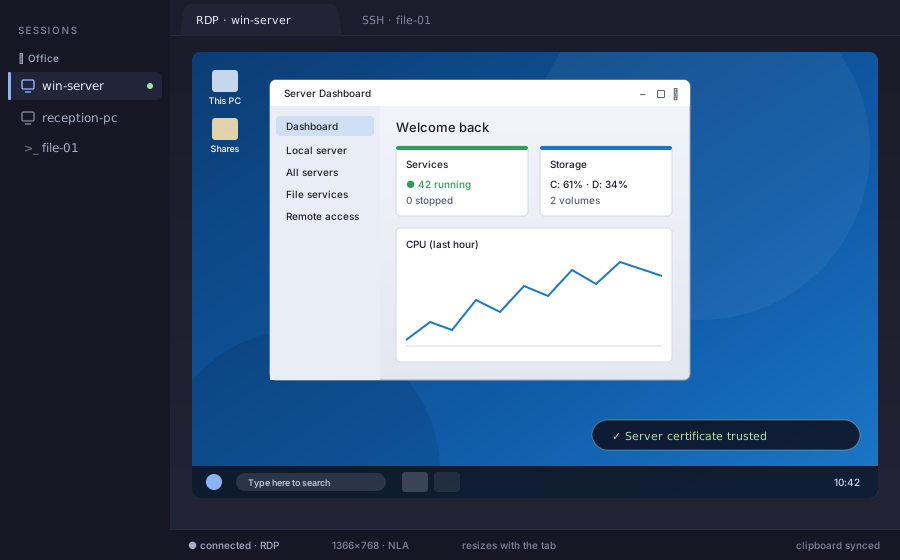
Apri un PC o server Windows in una scheda: accesso a livello di rete, appunti sincronizzati e un desktop che si ridimensiona con la scheda. Diretto o in tunnel via SSH — e il certificato del server viene verificato prima dell'accesso.
Sfoglia, carica e scarica file e intere cartelle, con selezione multipla, taglia/copia/incolla come in Esplora risorse e drag-and-drop — anche direttamente sul desktop, tramite la connessione SSH che hai già.
Trascina una scheda fuori in una finestra tutta sua. Riordina, rinomina, chiudi: proprio come nel browser. Ottimo per sessioni affiancate.
Dividi una scheda in un massimo di 4 terminali ridimensionabili: affiancati, impilati o in una griglia 2×2. Attiva Broadcast per digitare un comando in tutti i pannelli contemporaneamente.
Colora le schede per raggruppare le sessioni correlate, fai doppio clic per rinominarle e trascinale per riordinarle come in un browser.
CPU, memoria, rete, uptime e disco, sempre visibili nella barra di stato di ogni sessione remota.
Gli URL si aprono nel browser, anche quando vanno a capo. Clicca su un percorso di cartella remota e il pannello File si apre lì; clicca su un file e si apre nella sua app predefinita, scaricato via SFTP.
Al primo avvio rileva la tua installazione di PuTTY e importa ogni sessione salvata: nomi host, porte, chiavi, colori. Nessuna configurazione manuale.
Organizza le sessioni salvate in gruppi e crea un nuovo gruppo direttamente dall'editor della sessione. Scegli SSH, RDP o VNC con un clic, tieni nascoste le opzioni usate di rado e usa Salva e connetti per fare tutto in un colpo solo.
Cifra ogni password di sessione salvata con una password principale che conosci solo tu, richiesta all'avvio. L'opzione «ricorda su questo PC» salta la richiesta sul tuo computer.
Sposta le tue sessioni tra computer con un unico file protetto da passphrase: esporta da un PC, importa su un altro. Per il resto, tutto resta in locale.
Include decine di temi: cerca, visualizza l'anteprima, scegli. Memorizzati per sessione. I tuoi occhi a tarda notte ti ringrazieranno.
Riapri le tue schede (nomi, colori, ordine) e il layout della finestra dopo un crash o un aggiornamento.
Un simpatico salvaschermo con i pinguini parte quando l'app è inattiva.
Le nuove versioni si installano da sole in background. Ricevi correzioni e nuove funzioni senza muovere un dito.
Scarica la versione gratuita, usa tutte le funzioni e sblocca le sessioni salvate illimitate quando sei pronto — per te o per il tuo team.
Tutto il necessario per provarlo sul serio.
Per chi vive nel terminale.
Un ordine, una chiave, tante postazioni.
Scarichi l'app gratuita e sblocchi Pro dall'app, oppure passi subito a Pro con il pulsante Passa a Pro qui sopra. Gli acquisti per i team usano lo stesso flusso di licenza: una chiave per pacchetto, che si attiva su tutte le sue postazioni.



Sì. La versione gratuita ha tutte le funzioni attive e ti permette di tenere fino a 3 sessioni salvate: abbastanza per provarla sul serio sulla tua configurazione reale. La licenza Pro una tantum rimuove il limite di sessioni e ti permette di installarla su un massimo di 3 dispositivi.
Avvisi di utilizzo Claude quando ti avvicini al limite di 5 ore o a quello settimanale, sessioni salvate illimitate, installazione su un massimo di 3 dei tuoi dispositivi, supporto prioritario e un blocco del salvaschermo protetto da password. Tutti i futuri aggiornamenti 1.x sono inclusi. È un acquisto una tantum: niente abbonamento, nessuna licenza che scade.
Sì. Business è disponibile in tre pacchetti fissi: 5 postazioni a €79.95 (€15.99/postazione, risparmi €20 rispetto a 5× Pro), 25 postazioni a €299.75 (€11.99/postazione, risparmi €200) oppure 50 postazioni a €499.50 (€9.99/postazione, risparmi €500 — metà prezzo per postazione). Ogni pacchetto include una sola chiave di licenza che si attiva su tutte le postazioni del pacchetto. Possiamo emettere fattura con IVA (inversione contabile per partite IVA UE valide). Ti serve una quantità diversa, un ordine d'acquisto o condizioni personalizzate? Richiedi un preventivo.
Sì. Una sessione RDP apre un PC o server Windows in una scheda, con accesso a livello di rete (NLA), appunti sincronizzati e un desktop che si ridimensiona con la scheda, direttamente o in tunnel attraverso una delle tue sessioni SSH. Alla prima connessione vedi il certificato del server e decidi se fidarti; se in seguito il certificato cambia, ricevi un avviso prima dell'accesso. Audio e condivisione delle unità non sono ancora supportati. Il motore RDP è IronRDP, l'implementazione open source di Devolutions.
Sì. Clicca sul microfono alla fine della riga su cui stai scrivendo, o tieni premuto Ctrl+Shift+Space, e parla; il testo viene digitato nel terminale attivo senza Invio, così puoi prima controllarlo. Il riconoscimento usa il modello Whisper di OpenAI e gira interamente sul tuo computer, offline — la tua voce non viene mai inviata da nessuna parte, anche quando il terminale è una sessione su un server. Il modello (da 80 MB a 1 GB) viene scaricato una sola volta, dopo il tuo consenso. La lingua parlata viene riconosciuta a ogni registrazione, ed è preferibile un headset o un microfono USB a quello integrato nel PC o nel monitor.
Windows 10 e 11 (64 bit), macOS 11 o successivo (un'unica build universale per Apple Silicon e Intel) e Linux su x86-64 come AppImage, .deb o .rpm.
Le tue sessioni restano sul tuo PC: non lo lasciano mai. Password e passphrase sono cifrate a riposo con la Windows Data Protection API (DPAPI). Le esportazioni delle sessioni sono inoltre protette da una passphrase scelta da te. Non ci viene inviato nulla sui tuoi host, sulle tue credenziali o sul tuo utilizzo.
Sì: gli aggiornamenti vengono scaricati e installati in background. Puoi disattivarli nelle impostazioni se preferisci restare su una versione fissa. Tutte le release sono pubblicate anche su GitHub.
Al momento il programma di installazione non è firmato: Windows SmartScreen deve costruire una «reputazione» per ogni nuovo editore, e i certificati di firma del codice per un piccolo produttore sono costosi. Se vedi l'avviso blu, clicca su «Ulteriori informazioni» e poi su «Esegui comunque». Una build firmata come si deve è nella roadmap. Tutte le release sono pubblicate su GitHub, così puoi verificare i checksum, se vuoi.
Usa il breve modulo in Suggerisci una funzione. Arriva direttamente nella nostra casella: leggiamo ogni segnalazione e rispondiamo all'indirizzo email che lasci (di solito entro un giorno lavorativo). Se preferisci discutere le idee apertamente, così che altri possano votarle e commentarle, vanno bene anche le GitHub Discussions del repository delle release.
Letture più lunghe sui flussi di lavoro per cui è nata questa app.
SCP, base64, cartelle di rete: i soliti espedienti e perché interrompono quello che stavi facendo.
Leggi la guida → ConfrontoUno sguardo onesto ai client SSH che saltano fuori quando MobaXterm Home Edition non ti basta più.
Leggi il confronto → Flusso di lavoro AII limiti di 5 ore e settimanali si azzerano secondo un calendario tutto loro. Come vederli arrivare direttamente dal terminale.
Leggi la guida passo passo →CtrlVTerm è un download gratuito. Ogni funzionalità è disponibile dal primo avvio.
Installato così, le nuove versioni arrivano con il tuo gestore di pacchetti.
irm https://ctrlvterm.appgrid.eu/install.ps1 | iexcurl -fsSL https://ctrlvterm.appgrid.eu/install.sh | shcurl -fsSL https://ctrlvterm.appgrid.eu/install.sh | sudo shbrew tap it-worx-nl/tap
brew trust it-worx-nl/tap
brew install --cask ctrl-v-terminalcurl -fsSL https://ctrlvterm.appgrid.eu/ctrl-v-terminal.gpg | sudo tee /usr/share/keyrings/ctrl-v-terminal.gpg >/dev/null
echo 'deb [signed-by=/usr/share/keyrings/ctrl-v-terminal.gpg] https://ctrlvterm.appgrid.eu/apt stable main' | sudo tee /etc/apt/sources.list.d/ctrl-v-terminal.list
sudo apt update && sudo apt install ctrl-v-terminalsudo curl -fsSL -o /etc/yum.repos.d/ctrl-v-terminal.repo https://ctrlvterm.appgrid.eu/ctrl-v-terminal.repo
sudo dnf install ctrl-v-terminalPrima volta con un client SSH a schede? Questo è il percorso più breve da «installato» a «incollare screenshot in Claude Code».
Apri l'app, clicca su Nuova sessione, scegli SSH (Linux/Unix), RDP (desktop Windows) o VNC. SSH è l'impostazione predefinita. Se avevi PuTTY installato prima, le tue sessioni sono già importate — scegline una e passa al punto 3.
Nome host o IP, il tuo nome utente su quel server, e il file della tua chiave SSH (consigliato) o una password. Salva la sessione per non doverla ridigitare domani.
Si apre una nuova scheda con la shell remota. Ridimensiona, dividi, apri altre schede — tutti i consueti movimenti del terminale funzionano.
Copia un'immagine negli appunti, metti la shell remota a fuoco, premi Ctrl+V. L'immagine viene caricata in /tmp sul server e il percorso compare al cursore. Passalo a Claude Code o Codex e il gioco è fatto.