
Terminais SSH com abas
Um renderizador rápido e estável que lida com TUIs em tela cheia como htop, btop, k9s, vim e neovim sem artefatos.
Você está conectado via SSH a um servidor remoto, com o Claude Code aberto. Você quer mostrar ao Claude uma captura de tela da sua área de transferência. Aperta Ctrl+V. Em um cliente SSH normal, o Claude nunca vê a imagem — apenas um caractere de controle chega ao shell remoto. O CtrlVTerm intercepta a colagem na sua máquina, envia a imagem e insere o caminho salvo na posição do cursor.
Sobre SSH, Ctrl+V é apenas um caractere de controle — não uma colagem.
O CtrlVTerm intercepta a colagem na sua máquina, envia a imagem da área de transferência e insere o caminho do arquivo na posição do cursor.
Mesmo atalho, mesma sessão do Claude. Simplesmente funciona.
Cole uma imagem direto em um terminal remoto com Ctrl+V — o caminho dela aparece no cursor, para que ferramentas como Claude Code ou Codex possam lê-la na hora. Onde o VS Code precisa de uma extensão, este terminal simplesmente funciona.
1,042 downloads Windows 10/11
É com capturas de tela que descrevemos bugs de interface, diálogos de erro, mockups de design — tudo. O CtrlVTerm as transforma em uma entrada de primeira classe para sua sessão remota de programação com IA.
De qualquer lugar — uma ferramenta de captura de tela, o navegador, o Figma, uma janela de chat. Ela vai para a área de transferência como sempre.
O CtrlVTerm detecta a imagem na área de transferência e a envia ao host remoto pela mesma conexão SSH. No macOS o atalho é Cmd+V, porque lá o Ctrl pertence ao shell.
O caminho do arquivo remoto (ex.: /tmp/ctrl-v/screenshot-1234.png) é digitado no cursor — pronto para o Claude Code, o vim, um prompt do shell ou onde quer que você estivesse.
Pense nele como um Ctrl+V que realmente funciona via SSH remoto — chega de malabarismos com scp, chega de “deixa eu descrever a captura em palavras”. Uma alternativa ao MobaXterm feita sob medida para o desenvolvimento assistido por IA.
Um renderizador rápido e estável que lida com TUIs em tela cheia como htop, btop, k9s, vim e neovim sem artefatos.
O recurso principal. O Ctrl+V envia a imagem da área de transferência ao host remoto e digita o caminho dela no cursor. Como se compara a scp e base64 →
Clique no microfone ao lado do cursor, ou segure Ctrl+Shift+Space, e fale: o texto chega ao Claude Code ou ao seu shell sem Enter, para você revisar. O Whisper roda no seu próprio computador, offline — sua voz nunca sai dele. Idioma e microfone são escolhidos para você.
Colando várias linhas? Revise e edite o bloco em uma janela antes de executar — a confirmação de colagem no estilo MobaXterm, só que editável.
Arraste para selecionar texto mesmo em apps que capturam o mouse — Claude Code, vim, tmux. Uma seleção longa que faz o tmux rolar vem completa. Copiar ao selecionar e Ctrl+Shift+C incluídos.
Veja seu uso do Claude Code — sessão de 5 horas e limites semanais — ao vivo na barra de menus, e agora também os limites informados pela CLI do Codex. Sem token para colar; basta escolher o host em que você está logado. Por que isso importa via SSH →
Rode uma tarefa longa em uma aba em segundo plano — assim que ela terminar ou pedir uma entrada, a aba se acende e você recebe uma notificação no app ou do Windows. Enquanto ela trabalha, o ponto da aba pulsa.
Seu trabalho sobrevive a quedas de rede. Feche o notebook, vá para outro cômodo, retome de outro PC — a sessão está exatamente onde você a deixou.
Conecte diretamente, com autenticação Apple / ARD ou por túnel SSH. Escolha a qualidade por sessão (Rápida / Equilibrada / Nítida), com modo somente visualização e sincronização da área de transferência.
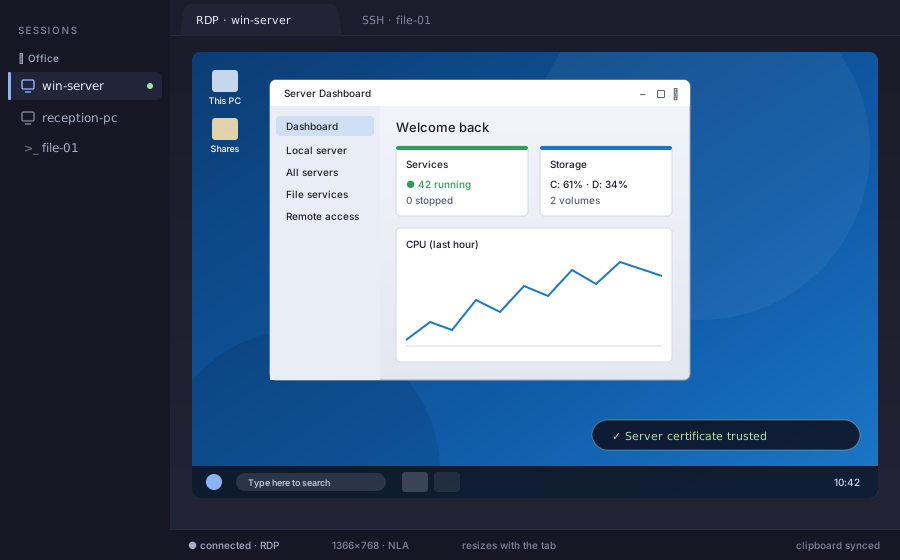
Abra um PC ou servidor Windows em uma aba: login em nível de rede, sincronização da área de transferência e uma área de trabalho que se redimensiona com a aba. Direto ou por túnel SSH — e o certificado do servidor é verificado antes de você fazer login.
Navegue, envie e baixe arquivos e pastas inteiras, com seleção múltipla, recortar/copiar/colar no estilo do Explorer e arrastar e soltar — inclusive direto para a sua área de trabalho, pela conexão SSH que você já tem.
Arraste qualquer aba para uma janela própria. Reorganize, renomeie, feche — como no seu navegador. Ótimo para sessões lado a lado.
Divida qualquer aba em até 4 terminais redimensionáveis — lado a lado, empilhados ou em uma grade 2×2. Ative o Broadcast para digitar um comando em todos os painéis de uma vez.
Use cores para agrupar sessões relacionadas, clique duas vezes para renomear e arraste para reordenar as abas como em um navegador.
CPU, memória, rede, uptime e disco — sempre visíveis na barra de status de cada sessão remota.
URLs abrem no navegador, mesmo quando quebram de linha. Clique no caminho de uma pasta remota e o painel Arquivos abre nela; clique em um arquivo e ele abre no app padrão, baixado via SFTP.
Na primeira execução, ele detecta sua instalação do PuTTY e importa todas as sessões salvas — hostnames, portas, chaves, cores. Sem configuração manual.
Organize as sessões salvas em grupos e crie um novo grupo direto no editor de sessão. Escolha SSH, RDP ou VNC com um clique, deixe as opções pouco usadas recolhidas e use Salvar e conectar para fazer tudo de uma vez.
Criptografe todas as senhas de sessão salvas com uma senha mestra que só você conhece, pedida na inicialização. A opção “lembrar neste PC” pula a pergunta no seu próprio computador.
Leve suas sessões entre máquinas em um único arquivo protegido por senha — exporte em um PC, importe em outro. Fora isso, tudo fica local.
Vem com dezenas de temas — pesquise, visualize, escolha. Lembrado por sessão. Seus olhos na madrugada vão agradecer.
Reabra suas abas (nomes, cores, ordem) e o layout da janela depois de uma falha ou atualização.
Um protetor de tela divertido com pinguins entra em ação quando o app fica ocioso.
Novas versões se instalam sozinhas em segundo plano. Você recebe correções e recursos novos sem mexer um dedo.
Baixe a versão gratuita, use todos os recursos e desbloqueie sessões salvas ilimitadas sempre que estiver pronto — para você ou para sua equipe.
Tudo o que você precisa para experimentar a sério.
Para quem vive no terminal.
Um pedido, uma chave, várias licenças.
Você baixa o app gratuito e desbloqueia o Pro dentro dele — ou faz o upgrade direto pelo botão Obter o Pro acima. Compras para equipes usam o mesmo fluxo de licença — uma chave por pacote, que é ativada em todas as licenças dele.



Sim. A versão gratuita tem todos os recursos ativados e permite manter até 3 sessões salvas — o suficiente para testar a sério na sua configuração real. A licença Pro, de pagamento único, remove o limite de sessões e permite instalar em até 3 dispositivos.
Alertas de uso do Claude quando você se aproxima do limite de 5 horas ou do semanal, sessões salvas ilimitadas, instalação em até 3 dispositivos seus, suporte prioritário e bloqueio do protetor de tela com senha. Todas as futuras atualizações 1.x estão incluídas. É uma compra única — sem assinatura, sem licença que expira.
Sim — o Business vem em três pacotes fixos: 5 licenças por €79.95 (€15.99/licença, economize €20 em relação a 5× Pro), 25 licenças por €299.75 (€11.99/licença, economize €200) ou 50 licenças por €499.50 (€9.99/licença, economize €500 — metade do preço por licença). Cada pacote vem com uma única chave de licença, que é ativada em todas as licenças do pacote. Podemos faturar com IVA (autoliquidação para números de IVA válidos da UE). Precisa de outra quantidade, ordem de compra ou condições personalizadas? Solicite um orçamento.
Sim. Uma sessão RDP abre um PC ou servidor Windows em uma aba, com login em nível de rede (NLA), sincronização da área de transferência e uma área de trabalho que se redimensiona com a aba — diretamente ou por túnel em uma das suas sessões SSH. Na primeira conexão, você vê o certificado do servidor e decide se confia nele; se o certificado mudar depois, você é avisado antes de fazer login. Som e compartilhamento de unidades ainda não são suportados. O motor RDP é o IronRDP, a implementação open source da Devolutions.
Sim. Clique no microfone no fim da linha em que está digitando, ou segure Ctrl+Shift+Space, e fale; o texto é digitado no terminal ativo sem Enter, para que você possa conferir antes. O reconhecimento usa o modelo Whisper da OpenAI e roda inteiramente no seu próprio computador, offline — sua voz nunca é enviada a lugar algum, nem quando o terminal é uma sessão em um servidor. O modelo (de 80 MB a 1 GB) é baixado uma única vez, depois que você concorda. O idioma falado é reconhecido a cada gravação, e um headset ou microfone USB é preferível ao microfone embutido do PC ou do monitor.
Windows 10 e 11 (64 bits), macOS 11 ou mais recente (um único build universal para Apple Silicon e Intel) e Linux em x86-64 como AppImage, .deb ou .rpm.
Suas sessões ficam no seu PC — nunca saem dele. Senhas e frases secretas são criptografadas em repouso com a Windows Data Protection API (DPAPI). As exportações de sessões são protegidas também por uma frase secreta escolhida por você. Nada sobre seus hosts, credenciais ou uso é enviado para nós.
Sim — as atualizações são baixadas e instaladas em segundo plano. Você pode desativar isso nas configurações se preferir fixar uma versão. Todas as versões também são publicadas no GitHub.
No momento, o instalador não é assinado — o Windows SmartScreen precisa construir uma “reputação” para cada novo editor, e certificados de assinatura de código são caros para um fornecedor pequeno. Se você vir o aviso azul, clique em “Mais informações” e depois em “Executar assim mesmo”. Um build devidamente assinado está nos planos. Todas as versões são publicadas no GitHub, para que você possa verificar os checksums se quiser.
Use o formulário curto em Sugira uma funcionalidade. Ele chega direto na nossa caixa de entrada — lemos cada envio e respondemos ao e-mail que você deixar (geralmente em até um dia útil). Se preferir discutir ideias abertamente para que outros possam votar e comentar, o GitHub Discussions no repositório de versões também funciona.
Leituras mais longas sobre os fluxos de trabalho para os quais este app foi criado.
SCP, base64, compartilhamentos de rede — as soluções de sempre e por que elas interrompem o que você estava fazendo.
Ler o guia → ComparaçãoUm olhar honesto sobre os clientes SSH que aparecem quando o MobaXterm Home Edition já não basta.
Ler a comparação → Fluxo com IAOs limites de 5 horas e semanais são redefinidos no próprio ritmo. Veja como acompanhá-los de dentro do seu terminal.
Ler o passo a passo →O CtrlVTerm é um programa gratuito para baixar. Todas as funcionalidades estão disponíveis desde o primeiro uso.
Instalado assim, as novas versões chegam pelo seu gerenciador de pacotes.
irm https://ctrlvterm.appgrid.eu/install.ps1 | iexcurl -fsSL https://ctrlvterm.appgrid.eu/install.sh | shcurl -fsSL https://ctrlvterm.appgrid.eu/install.sh | sudo shbrew tap it-worx-nl/tap
brew trust it-worx-nl/tap
brew install --cask ctrl-v-terminalcurl -fsSL https://ctrlvterm.appgrid.eu/ctrl-v-terminal.gpg | sudo tee /usr/share/keyrings/ctrl-v-terminal.gpg >/dev/null
echo 'deb [signed-by=/usr/share/keyrings/ctrl-v-terminal.gpg] https://ctrlvterm.appgrid.eu/apt stable main' | sudo tee /etc/apt/sources.list.d/ctrl-v-terminal.list
sudo apt update && sudo apt install ctrl-v-terminalsudo curl -fsSL -o /etc/yum.repos.d/ctrl-v-terminal.repo https://ctrlvterm.appgrid.eu/ctrl-v-terminal.repo
sudo dnf install ctrl-v-terminalPrimeira vez com um cliente SSH com abas? Este é o caminho mais curto de “instalado” até “colar capturas de tela no Claude Code”.
Abra o aplicativo, clique em Nova sessão e escolha SSH (Linux/Unix), RDP (desktop Windows) ou VNC. SSH é o padrão. Se você tinha o PuTTY instalado antes, suas sessões já foram importadas — escolha uma e pule para o passo 3.
Nome de host ou IP, seu nome de usuário no servidor, e seu arquivo de chave SSH (recomendado) ou uma senha. Salve a sessão para não precisar digitar tudo de novo amanhã.
Uma nova aba abre com o shell remoto. Redimensione, divida, abra mais abas — todos os gestos habituais do terminal funcionam.
Copie qualquer imagem para a área de transferência, foque no shell remoto e pressione Ctrl+V. A imagem é enviada para /tmp no servidor e o caminho aparece no cursor. Entregue para o Claude Code ou Codex e pronto.