タブ型 SSH ターミナル
高速で安定したレンダラー。htop、btop、k9s、vim、neovim などのフルスクリーン TUI も表示崩れなく動きます。
リモートサーバーにSSH接続し、Claude Codeを対話モードで開いています。クリップボードのスクリーンショットをClaudeに見せたい。Ctrl+Vを押します。通常のSSHクライアントでは、Claudeは画像を見ることができません — 制御文字だけがリモートシェルに届きます。CtrlVTermはあなたのマシンで貼り付けをインターセプトし、画像をアップロードして、保存されたパスをカーソル位置に挿入します。
SSH越しでは、Ctrl+Vは単なる制御文字であり、貼り付けではありません。
CtrlVTermはあなたのマシンで貼り付けをインターセプトし、クリップボードの画像をアップロードして、ファイルパスをカーソル位置に挿入します。
同じショートカット、同じClaudeセッション。それだけで動きます。
UI のバグ、エラーダイアログ、デザインカンプ——私たちは何でもスクリーンショットで伝えます。CtrlVTerm は、スクリーンショットをリモートの AI コーディングセッションへの一級の入力にします。
どこからでも OK——スクリーンショットツール、ブラウザー、Figma、チャット画面。いつも通りクリップボードに入ります。
CtrlVTerm がクリップボードの画像を検出し、同じ SSH 接続でリモートホストにアップロードします。macOS ではショートカットは Cmd+V です。macOS では Ctrl はシェルが使うためです。
リモートのファイルパス(例:/tmp/ctrl-v/screenshot-1234.png)がカーソル位置に入力されます。Claude Code でも vim でもシェルのプロンプトでも、作業中の場所でそのまま使えます。
つまりリモート SSH でもちゃんと使える Ctrl+V です。scp と格闘する必要も、「スクリーンショットの内容を文章で説明すると……」もう必要ありません。AI 支援開発のために作られた MobaXterm の代替です。
高速で安定したレンダラー。htop、btop、k9s、vim、neovim などのフルスクリーン TUI も表示崩れなく動きます。
目玉機能。Ctrl+V でクリップボードの画像をリモートホストにアップロードし、そのパスをカーソル位置に入力します。scp や base64 との比較 →
カーソル横のマイクをクリックするか、Ctrl+Shift+Space を押したまま話すだけ。テキストは Enter なしで Claude Code やシェルに入力されるので、送る前に読み返せます。Whisper はお使いのパソコン上でオフライン動作——音声が外部に出ることはありません。言語とマイクは自動で選ばれます。
複数行を貼り付けるときは、実行前にダイアログで内容を確認・編集できます。MobaXterm 風の貼り付け確認を、編集可能にしました。
Claude Code、vim、tmux のようにマウスを奪うアプリでも、ドラッグでテキストを選択できます。tmux がスクロールする長い選択範囲も丸ごと取得。選択時コピーと Ctrl+Shift+C にも対応。
Claude Code の使用量——5 時間のセッション上限と週間上限——をメニューバーでリアルタイムに確認。Codex CLI が報告する上限にも対応しました。トークンの貼り付けは不要で、ログイン中のホストを選ぶだけです。SSH 越しでこれが重要な理由 →
時間のかかる処理をバックグラウンドのタブで実行。完了したり入力を求められたりした瞬間にタブが光り、アプリ内または Windows の通知が届きます。処理中はタブのドットが点滅します。
ネットワークが途切れても作業は消えません。ノートパソコンを閉じて隣の部屋へ移動し、別の PC から再開——セッションは離れたときのままです。
直接接続、Apple / ARD 認証、または SSH トンネル経由で接続。画質はセッションごとに選べ(高速 / バランス / 高画質)、表示専用モードとクリップボード同期にも対応。
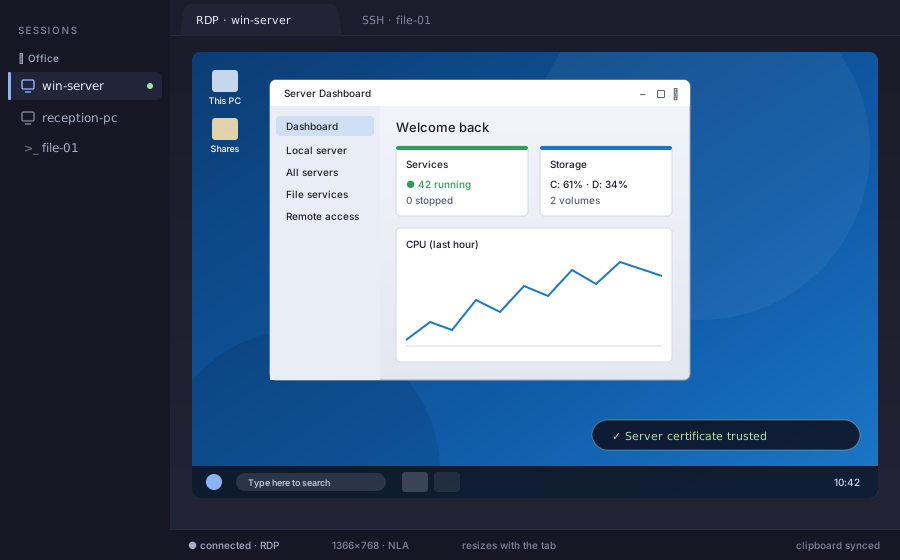
Windows PC やサーバーをタブで開けます。ネットワークレベル認証、クリップボード同期、タブに合わせてリサイズされるデスクトップ。直接接続も SSH トンネル経由も可能で、サインイン前にサーバー証明書を確認します。
ファイルやフォルダーごとの閲覧・アップロード・ダウンロード、複数選択、エクスプローラー風の切り取り/コピー/貼り付け、ドラッグ&ドロップに対応。デスクトップへの直接ドロップも、既存の SSH 接続のままで行えます。
どのタブもドラッグで独立したウィンドウにできます。並べ替え、名前変更、閉じる——ブラウザーと同じ感覚。セッションを並べて使うのに最適です。
どのタブも最大 4 つのサイズ変更可能なターミナルに分割できます。左右、上下、または 2×2 のグリッド。ブロードキャストをオンにすれば、1 つのコマンドを全ペインに同時入力できます。
関連するセッションをタブの色でグループ化。ダブルクリックで名前を変更し、ブラウザーのようにドラッグで並べ替えられます。
CPU、メモリ、ネットワーク、稼働時間、ディスク——すべてのリモートセッションのステータスバーに常時表示。
URL は折り返されていてもブラウザーで開けます。リモートのフォルダーパスをクリックするとファイルペインがその場所を開き、ファイルをクリックすると SFTP で取得して既定のアプリで開きます。
初回起動時に PuTTY のインストールを検出し、保存済みのセッションをすべてインポートします——ホスト名、ポート、鍵、配色まで。手動設定は不要です。
保存したセッションをグループに整理し、セッションエディターから直接新しいグループも作成できます。SSH・RDP・VNC はワンクリックで選択、めったに使わないオプションは折りたたんだまま、「保存して接続」も一度で完了。
保存したセッションのパスワードを、自分だけが知るマスターパスワード 1 つですべて暗号化。起動時に入力を求めます。オプションの「この PC で記憶する」を使えば、自分のマシンでは入力を省略できます。
パスフレーズで保護された 1 つのファイルで、セッションをマシン間で移行。ある PC でエクスポートし、別の PC でインポートするだけ。それ以外はすべてローカルに留まります。
数十種類のテーマを同梱——検索して、プレビューして、選ぶだけ。セッションごとに記憶されます。夜更かしの目にもやさしく。
クラッシュやアップデートの後も、タブ(名前・色・順序)とウィンドウレイアウトを復元します。
アプリがアイドル状態になると、遊び心あふれるペンギンのスクリーンセーバーが起動します。
新しいバージョンはバックグラウンドで自動インストール。何もしなくても、バグ修正と新機能が届きます。
無料版をダウンロードしてすべての機能を使い、準備ができたらいつでも保存セッション数の上限を解除できます。個人でもチームでも。
本格的に試してみるために必要なものがすべて揃っています。
ターミナルに住んでいる人なら誰でも。
1 回の注文、1 つのキーで、複数シート。
無料アプリをダウンロードしてアプリ内でプロを解放するか、上のプロを購入ボタンから直接アップグレードできます。チーム購入も同じライセンスの流れで、パックごとに 1 つのキーで全シートを有効化します。



はい。無料版はすべての機能が使え、保存セッションは 3 件まで。実際の環境でしっかり試すには十分です。買い切りのプロライセンスでセッション数の上限がなくなり、最大 3 台のデバイスにインストールできます。
5 時間または週間上限に近づいたときの Claude 使用量通知、保存セッション無制限、自分のデバイス最大 3 台へのインストール、優先サポート、パスワード保護付きのスクリーンセーバーロック。今後の 1.x アップデートもすべて含まれます。買い切りなので、サブスクリプションもライセンスの期限切れもありません。
はい。ビジネスは 3 種類の固定パックで提供しています:5 シート €79.95(€15.99/シート、5× プロより €20 お得)、25 シート €299.75(€11.99/シート、€200 お得)、50 シート €499.50(€9.99/シート、€500 お得——シート単価が半額)。各パックはライセンスキー 1 つで提供され、パック内の全シートを有効化できます。VAT 込みの請求書を発行できます(有効な EU VAT ID をお持ちの場合はリバースチャージ)。異なる数量、発注書(PO)、個別条件が必要な場合は見積もりを依頼してください。
はい。RDP セッションでは Windows PC やサーバーをタブで開けます。ネットワークレベル認証(NLA)、クリップボード同期、タブに合わせてリサイズされるデスクトップに対応し、直接接続も、既存の SSH セッション経由のトンネルも使えます。初回接続時にはサーバーの証明書が表示され、信頼するかどうかを決められます。後で証明書が変わった場合は、サインイン前に警告されます。音声とドライブの共有にはまだ対応していません。RDP エンジンには、Devolutions によるオープンソース実装 IronRDP を使用しています。
はい。入力中の行末にあるマイクをクリックするか、Ctrl+Shift+Space を押したまま話してください。テキストは Enter なしでアクティブなターミナルに入力されるので、先に確認できます。音声認識には OpenAI の Whisper モデルを使い、すべてお使いのパソコン上でオフライン処理されます。ターミナルがサーバー上のセッションであっても、音声がどこかに送信されることはありません。モデル(80 MB~1 GB)は、同意後に一度だけダウンロードされます。話している言語は録音ごとに自動認識されます。PC やモニターの内蔵マイクより、ヘッドセットや USB マイクをおすすめします。
Windows 10 / 11(64 ビット)、macOS 11 以降(Apple Silicon と Intel の両方に対応したユニバーサルビルド)、x86-64 の Linux(AppImage、.deb、.rpm)。
セッション情報はお使いの PC に保存され、外部に出ることはありません。パスワードとパスフレーズは Windows データ保護 API(DPAPI)で暗号化して保存されます。セッションのエクスポートは、さらに自分で決めたパスフレーズで保護されます。ホスト、認証情報、利用状況に関する情報が当社に送信されることは一切ありません。
はい。アップデートはバックグラウンドでダウンロード・インストールされます。特定のバージョンに固定したい場合は、設定でオフにできます。すべてのリリースは GitHub でも公開しています。
現在、インストーラーは署名されていません。Windows SmartScreen は新しい発行元について「評判」を蓄積する必要があり、小規模なベンダーにとってコード署名証明書は高額です。青い警告が表示されたら、「詳細情報」をクリックしてから「実行」をクリックしてください。正式に署名したビルドはロードマップに入っています。すべてのリリースは GitHub で公開しているので、必要ならチェックサムを確認できます。
機能を提案するの短いフォームをご利用ください。届いた内容は直接私たちの受信箱に入り、すべてに目を通したうえで、ご記入のメールアドレスに返信します(通常 1 営業日以内)。ほかの人が賛成票やコメントを付けられるよう公開の場で議論したい場合は、リリースリポジトリの GitHub Discussions もご利用いただけます。
このアプリが想定するワークフローを、じっくり解説します。
CtrlVTermは無料でダウンロードできます。初回起動時からすべての機能が利用可能です。
この方法でインストールすると、新しいバージョンはパッケージマネージャー経由で届きます。
irm https://ctrlvterm.appgrid.eu/install.ps1 | iexcurl -fsSL https://ctrlvterm.appgrid.eu/install.sh | shcurl -fsSL https://ctrlvterm.appgrid.eu/install.sh | sudo shbrew tap it-worx-nl/tap
brew trust it-worx-nl/tap
brew install --cask ctrl-v-terminalcurl -fsSL https://ctrlvterm.appgrid.eu/ctrl-v-terminal.gpg | sudo tee /usr/share/keyrings/ctrl-v-terminal.gpg >/dev/null
echo 'deb [signed-by=/usr/share/keyrings/ctrl-v-terminal.gpg] https://ctrlvterm.appgrid.eu/apt stable main' | sudo tee /etc/apt/sources.list.d/ctrl-v-terminal.list
sudo apt update && sudo apt install ctrl-v-terminalsudo curl -fsSL -o /etc/yum.repos.d/ctrl-v-terminal.repo https://ctrlvterm.appgrid.eu/ctrl-v-terminal.repo
sudo dnf install ctrl-v-terminalタブ型 SSH クライアントは初めてですか?「インストールした」から「Claude Code にスクリーンショットを貼る」までの最短ルートです。
アプリを開き、新規セッションをクリックして SSH(Linux/Unix)、RDP(Windows デスクトップ)、または VNC を選びます。デフォルトは SSH です。以前に PuTTY を使っていたなら、セッションは既にインポートされています — 1 つ選んでステップ 3 に進んでください。
ホスト名または IP、そのサーバー上のユーザー名、そして SSH 鍵ファイル(推奨)またはパスワード。セッションを保存しておけば、翌日に打ち直す必要はありません。
新しいタブでリモート shell が開きます。サイズ変更、分割、タブ追加 — 見慣れたターミナル操作がすべて使えます。
画像をクリップボードにコピーし、リモート shell にフォーカスを合わせて Ctrl+V を押します。画像はサーバーの /tmp にアップロードされ、パスがカーソル位置に挿入されます。それを Claude Code や Codex に渡せば完了です。